Cafeterías y panaderías
Un local que solo necesita unos vídeos de menú en la pantalla tras el mostrador
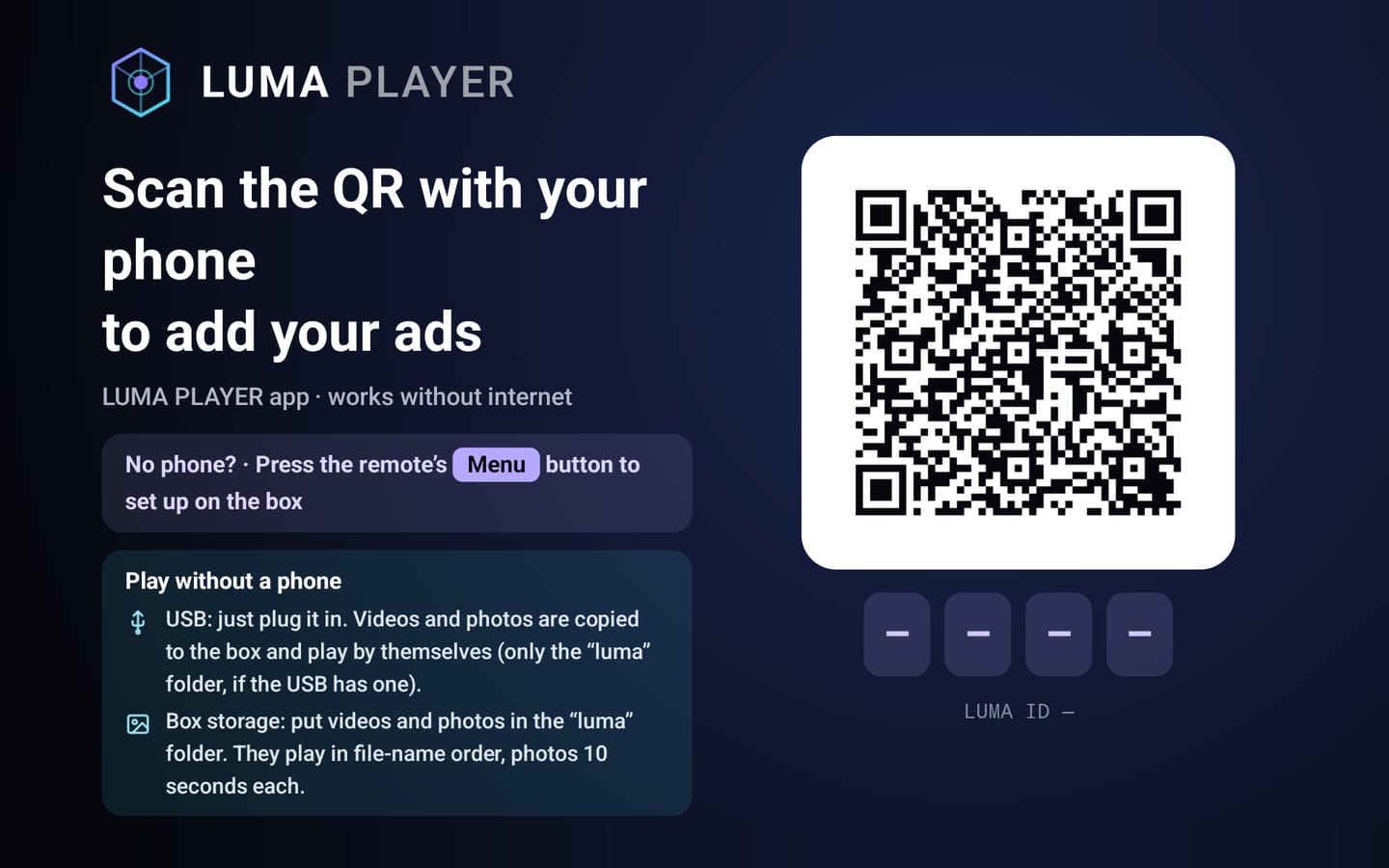
Pon los vídeos en un USB y conéctalo
Los anuncios salen el mismo día, sin cuentas ni servidores que preparar
Pantallas de la tienda
Reproductor de anuncios que funciona con un USB o tu móvil, sin servidor
Vista general · LUMA PLAYER
LUMA PLAYER es un reproductor de anuncios local que emite vídeos de anuncios y menús en un solo dispositivo LUMA, sin servidor ni cuenta en la nube. Conecta un USB o pon archivos en la carpeta «luma» del dispositivo y se reproducen solos; con el mando cambias listas, horarios y ajustes en la pantalla del dispositivo. Con la app LUMA PLAYER en un móvil conectado a la misma Wi‑Fi subes anuncios y gestionas con más comodidad la pantalla dividida, los rótulos y los horarios. Todo funciona dentro de la tienda, incluso sin internet.
Ideal para estos negocios
Pantallas reales del producto · contenido de ejemplo y datos de demostración
Si tiene estos problemas
Funciones principales
Al conectar un USB, el dispositivo copia vídeos y fotos a la carpeta «luma» del almacenamiento interno y empieza a reproducirlos. Terminada la copia, sigue emitiendo aunque retires el USB. Si el USB tiene una carpeta «luma», solo se copia esa carpeta.
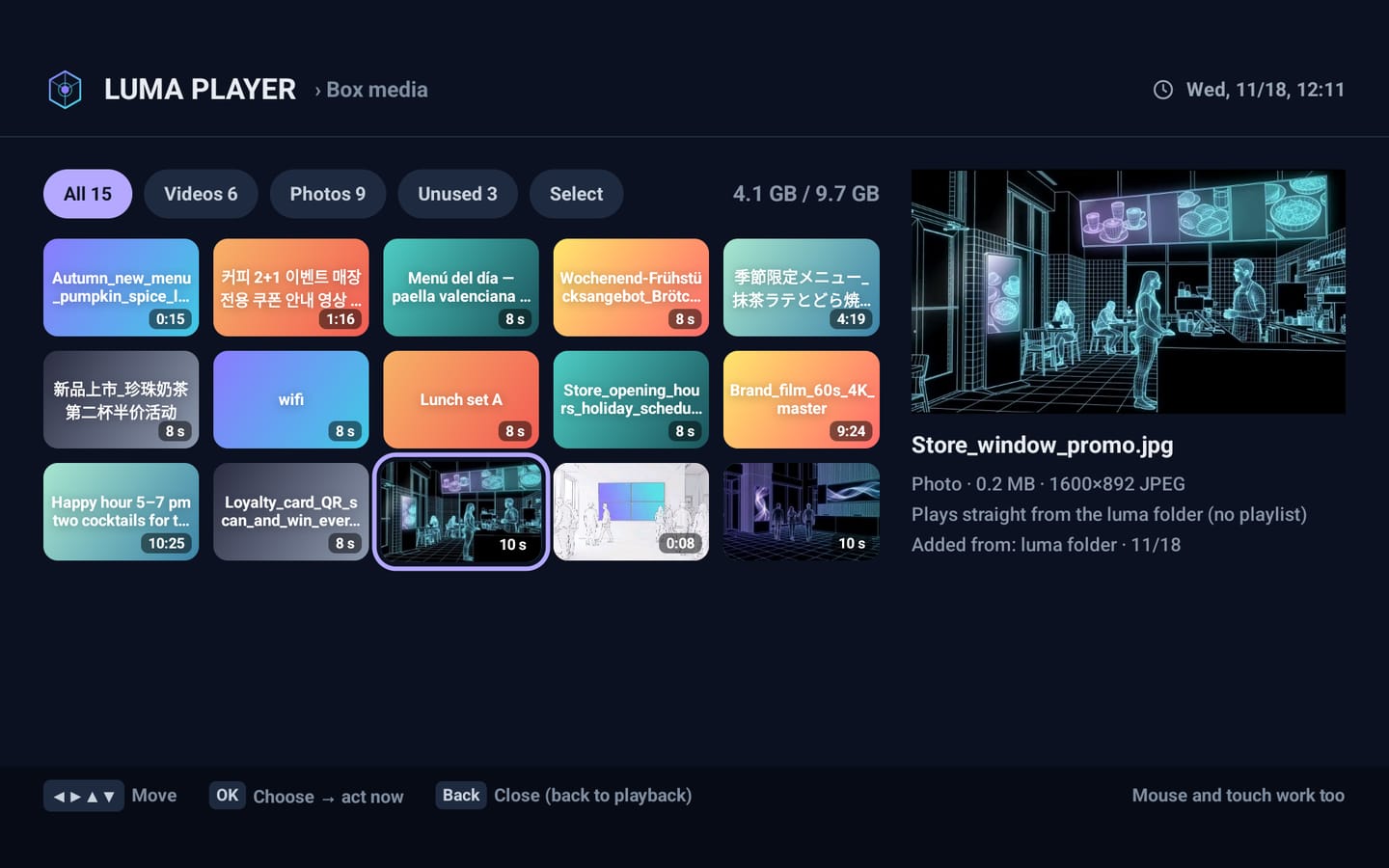
Los archivos de la carpeta «luma» del dispositivo se reproducen por orden de nombre sin crear listas; las fotos se muestran 10 segundos cada una.
Al conectar un USB: copiar y reproducir · reproducir al momento · preguntar · ignorar. Con «ignorar», nadie puede cambiar la pantalla con un USB.
Cuando no hay nada que reproducir, se muestra la pantalla de espera y el mensaje que elijas.
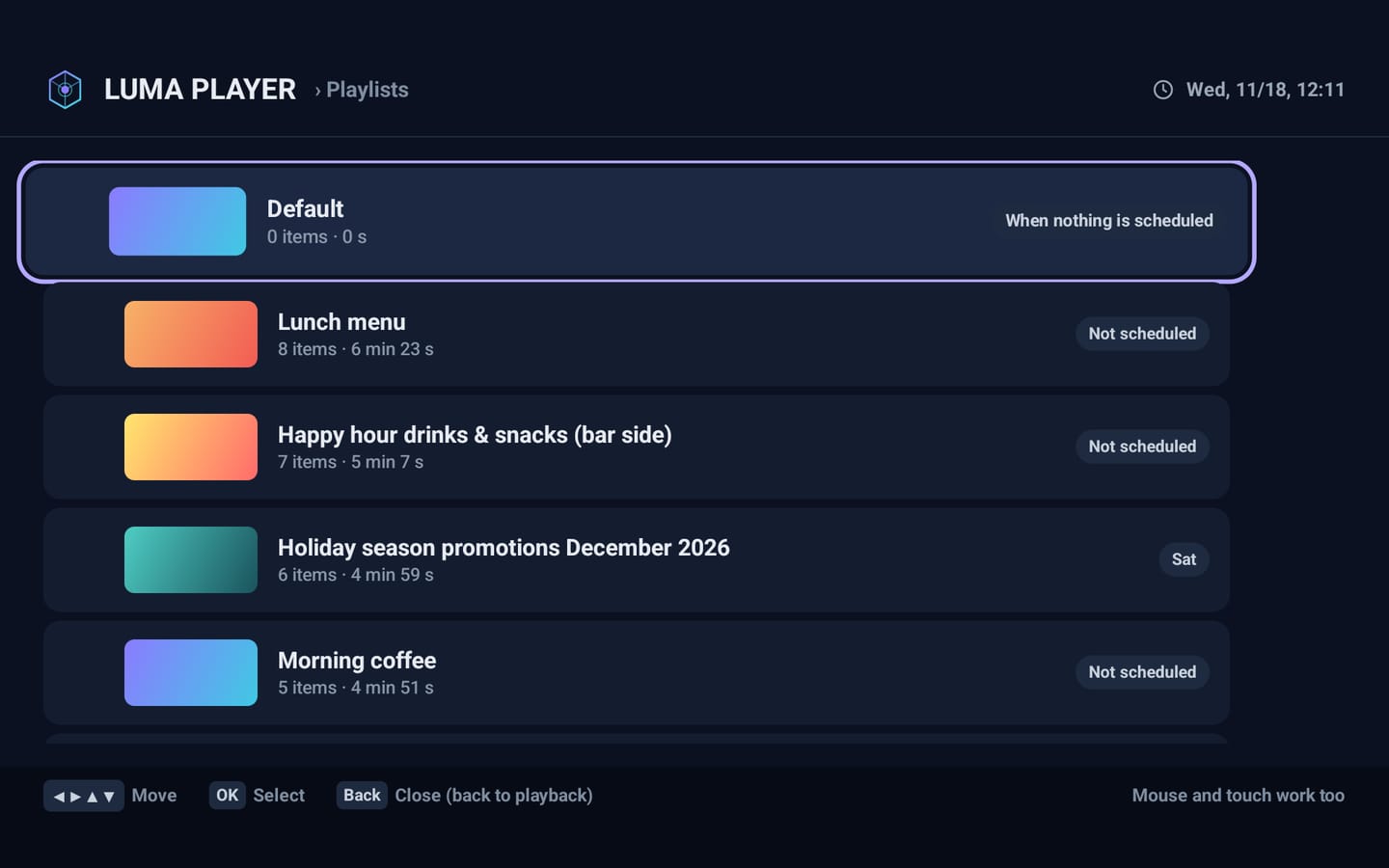
El botón Menú del mando (o un ratón o la pantalla táctil) abre la gestión del dispositivo, y basta con las flechas.
Ve los vídeos y fotos del dispositivo por tipo, crea listas y cambia su orden. Los archivos sin usar se agrupan aparte.
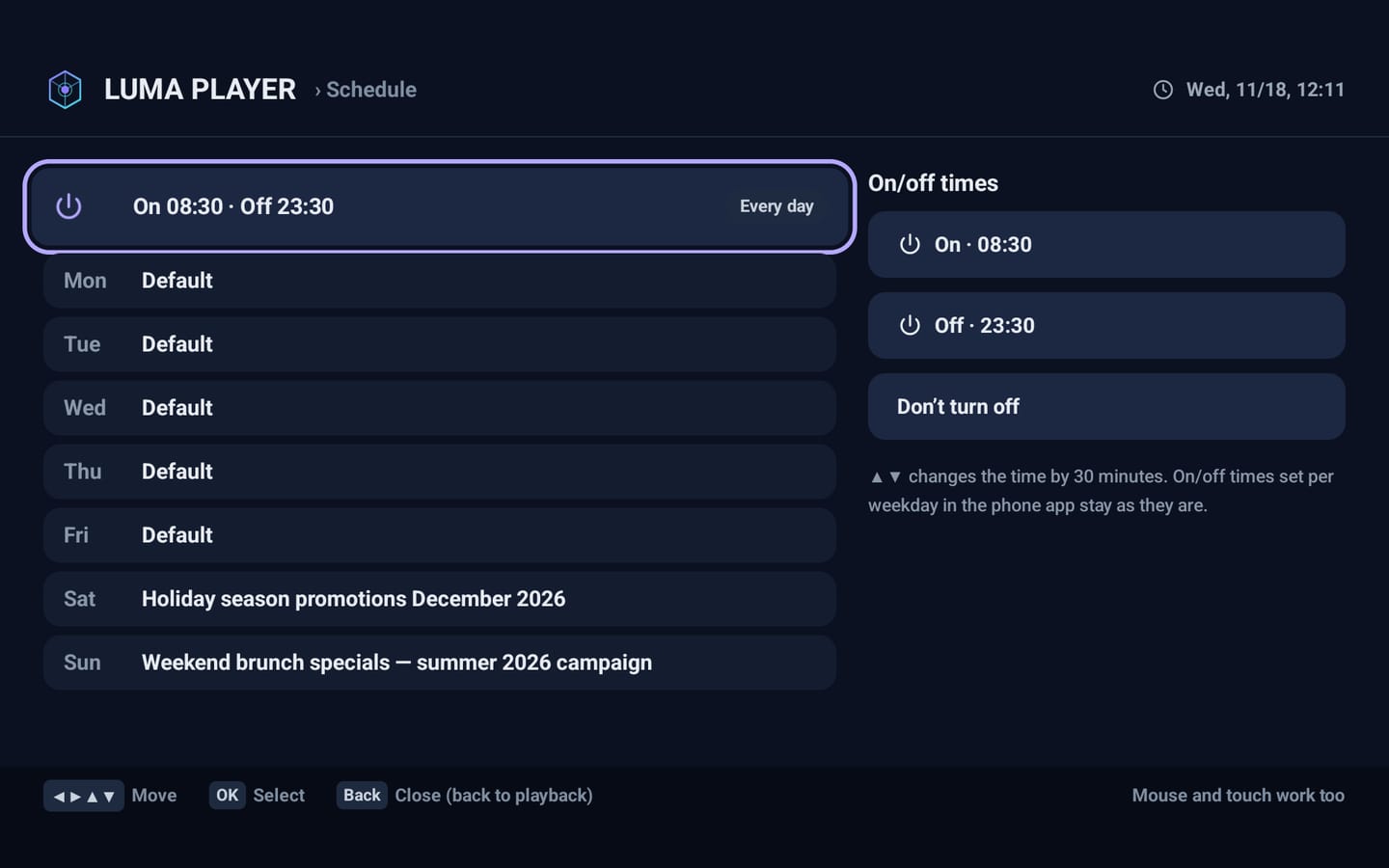
Define las horas diarias de encendido y apagado y elige la lista de cada día de la semana.
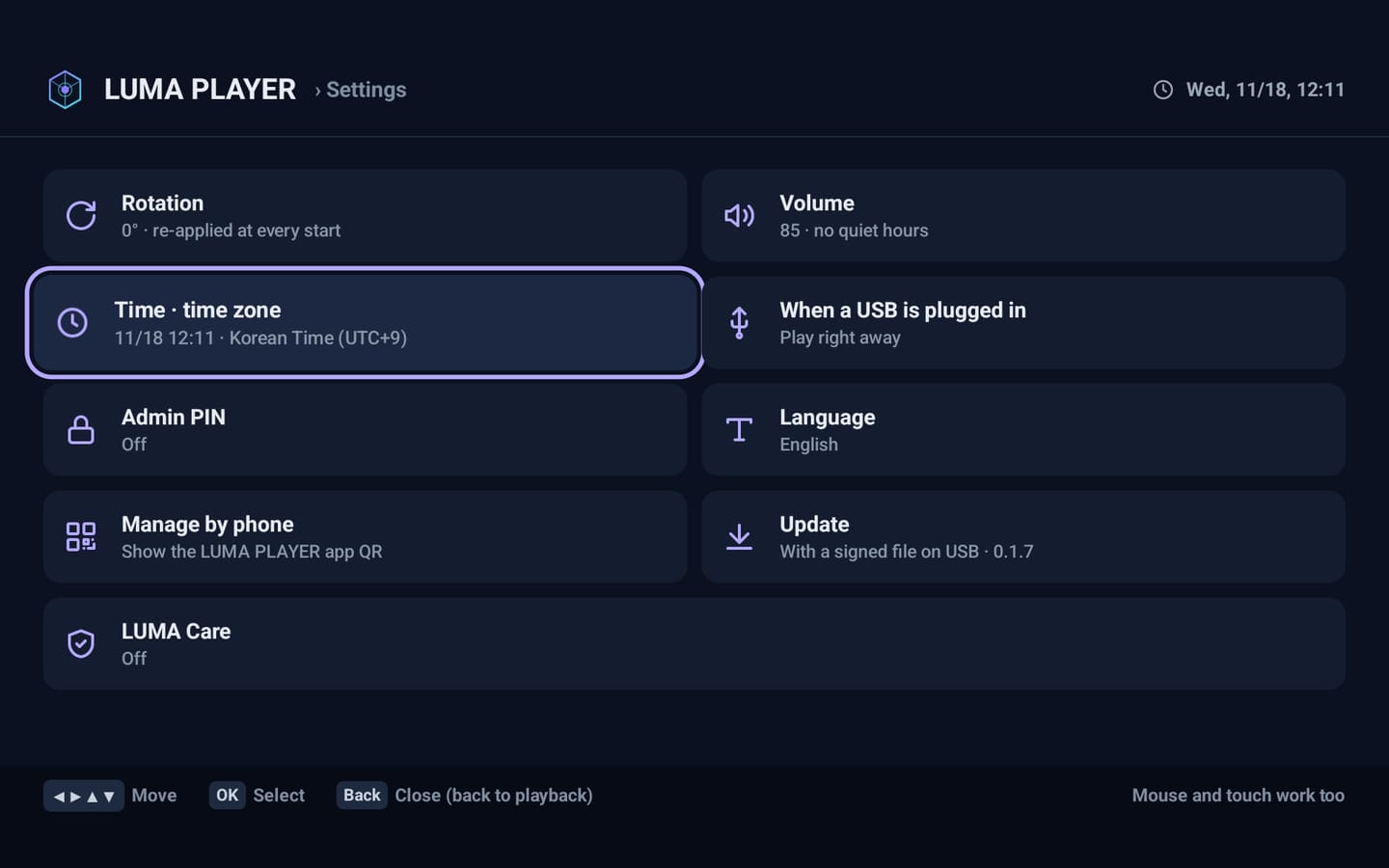
Configura en la pantalla del dispositivo la rotación (se vuelve a aplicar en cada arranque), la hora y zona horaria, el volumen, el idioma y un PIN de administración.
Sin internet: pon un archivo de actualización firmado en un USB para pasar el reproductor a una versión nueva.
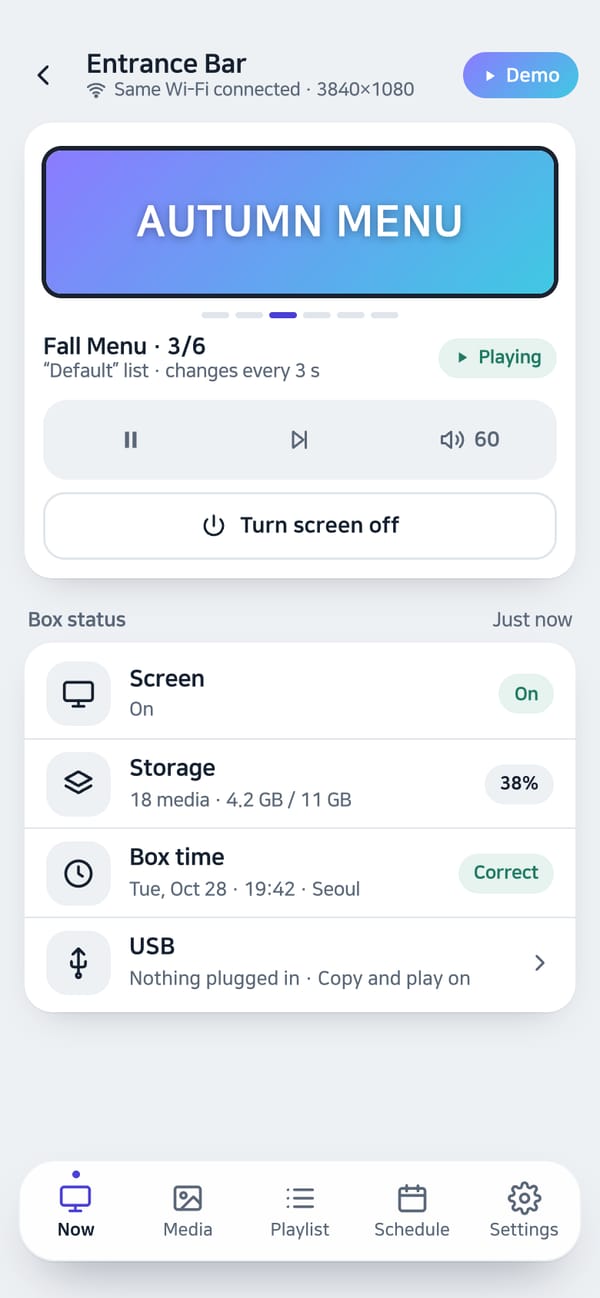
Escanea el QR de la pantalla del dispositivo con la app LUMA PLAYER y comprueba los dígitos de confirmación. Los equipos no conectados ni siquiera pueden ver su estado.
Basta con que el móvil y el dispositivo estén en la misma Wi‑Fi. Nada pasa por un servidor externo y la conexión va cifrada.
Mira lo que está en pantalla y pausa, salta, cambia el volumen o apaga y enciende la pantalla desde el móvil.
Elige fotos y vídeos del móvil y envíalos al dispositivo. Si la transferencia se corta, continúa donde se quedó.
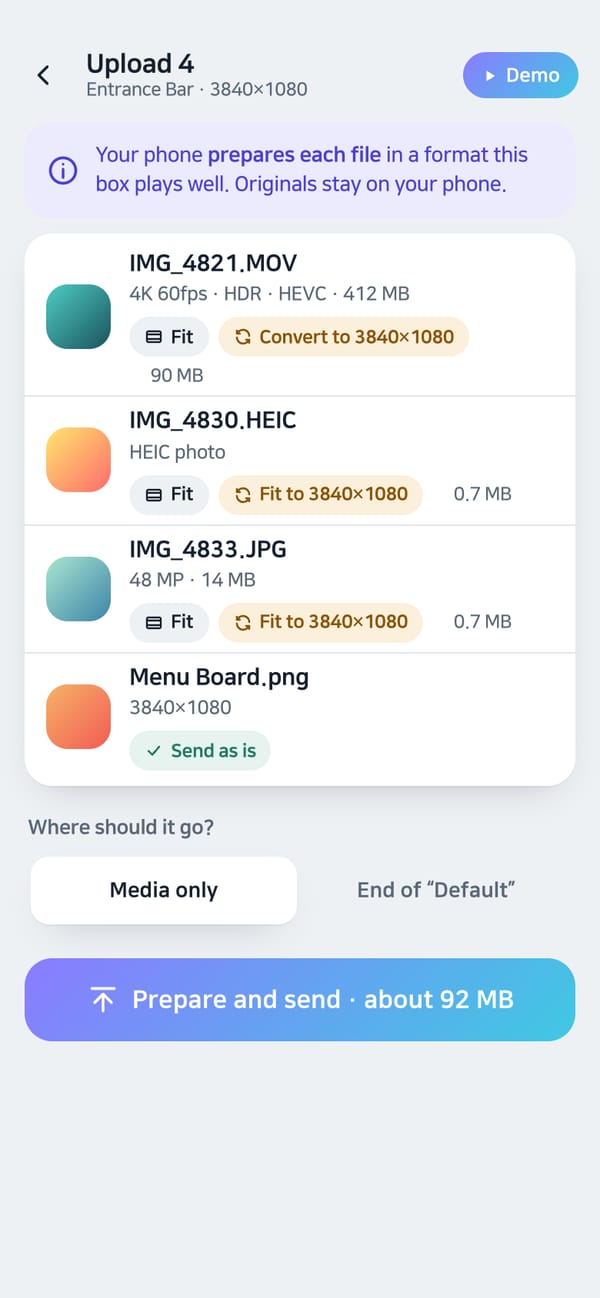
Los vídeos que el dispositivo no puede reproducir (HDR, resolución muy alta, etc.) y las fotos HEIC se convierten en el móvil antes de enviarlos. El dispositivo no convierte nada, así que la reproducción no se corta.
Para archivos con otra proporción, elige llenar · ajustar con bandas negras · original, y previsualiza con la proporción real de la pantalla.
Las fotos de muchos megapíxeles se reducen a la resolución de la pantalla para ahorrar memoria del dispositivo.
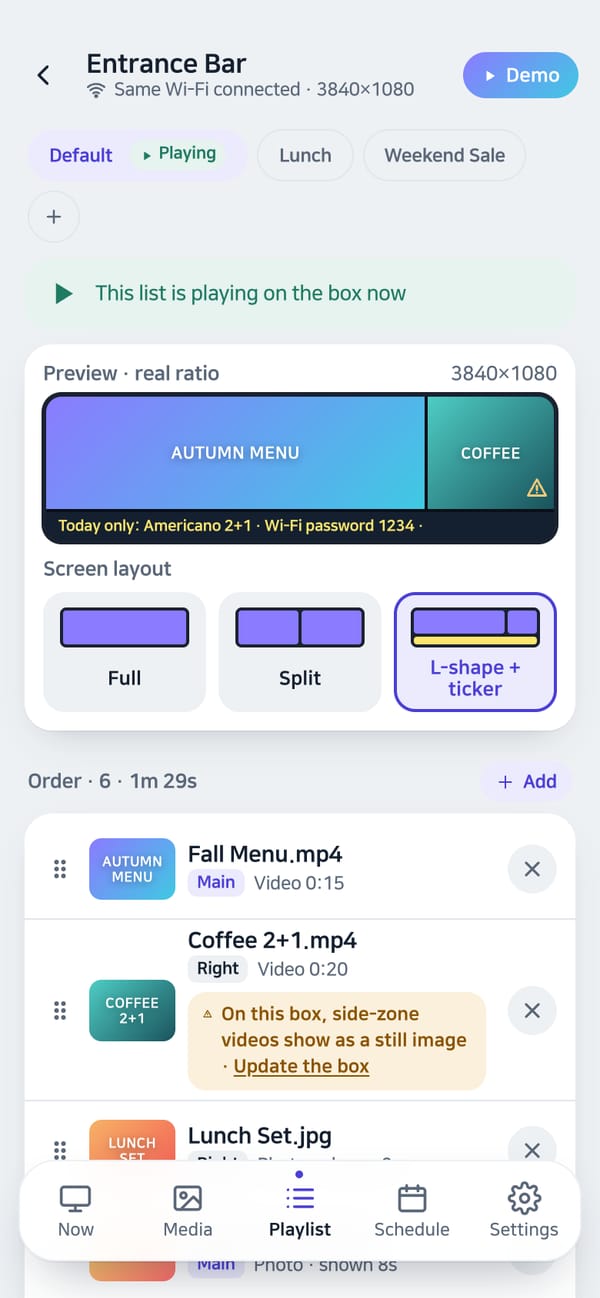
Divide una pantalla para emitir contenidos distintos en una zona principal y una lateral, con un rótulo deslizante abajo.
Añade música de fondo mientras salen fotos y fija las fechas en que se muestra cada elemento.
Muestra listas distintas según el día y la hora: almuerzo entre semana, ofertas de fin de semana… También define cuándo se enciende y apaga la pantalla y las horas de silencio con menos volumen.
Emite al momento una lista elegida, fuera del horario, y luego vuelve al horario.
Cada vez que se conecta el móvil, ajusta la hora y la zona horaria del dispositivo para que los horarios no se desfasen aunque no haya internet.
Equipos compatibles
Dispositivo Android con LUMA PLAYER instalado que alimenta la pantalla
ObligatorioLa pantalla donde se ven los anuncios, en horizontal o vertical
ObligatorioPara gestionar en la pantalla del dispositivo; basta con el botón Menú y las flechas
ObligatorioPara cargar anuncios sin móvil
OpcionalSubir anuncios y gestionar listas y horarios en la misma Wi‑Fi que el dispositivo
OpcionalAsí funciona
Casos de uso por sector
Cafeterías y panaderías
Pon los vídeos en un USB y conéctalo
Los anuncios salen el mismo día, sin cuentas ni servidores que preparar
Restaurantes y bares
Reparte las listas por franja horaria en la app móvil
La pantalla cambia a su hora sin que el personal tenga que cambiarla cada día
Lugares sin internet
Gestiona con la pantalla del dispositivo, el mando y un USB
La emisión de anuncios continúa sin conexión a internet
Instaladores de cartelería
Conecta la app móvil el día de la instalación y deja listas y horarios
El cliente sigue gestionando solo con el mando o un USB
Consulta de implementación
Cuéntenos el tamaño de su tienda y los equipos que usa, y le ofreceremos la configuración y el presupuesto adecuados. También revisamos las pantallas e impresoras que ya utiliza.
Especificaciones
Soluciones que funcionan mejor juntas
Contenido, programación y tableros de menú de las pantallas de la tienda, todo en un solo lugar
Gestión y soporte remoto de tus dispositivos, activo solo cuando lo necesitas
Varias pantallas, como una sola pantalla grande
Preguntas frecuentes
Sí. El USB, la carpeta «luma» del dispositivo, la gestión con el mando y la app móvil en la misma Wi‑Fi funcionan dentro de la tienda sin internet. No hace falta servidor ni cuenta en la nube.
No. Sin móvil, conecta un USB o pon archivos en la carpeta «luma» y se reproducen; con el mando cambias listas, horarios y ajustes en la pantalla del dispositivo. La app es solo el camino más cómodo.
Con la opción predeterminada «copiar y reproducir», el dispositivo copia antes los archivos al almacenamiento interno, así que siguen emitiéndose. También puedes elegir «reproducir al momento», que emite solo mientras el USB está conectado.
Con el USB en «ignorar», conectar un USB no cambia nada. Con el PIN de administración activado, la gestión del dispositivo pide el PIN, y la app solo funciona en equipos conectados con el QR de la pantalla.
Por ahora la app móvil está disponible para Android. Anunciaremos la compatibilidad con iPhone cuando esté lista. Todo lo básico funciona también solo con USB y la pantalla del dispositivo, sin móvil.
LUMA PLAYER es un reproductor sin servidor que se gestiona dispositivo a dispositivo dentro de la tienda. LUMA AI CMS programa y envía contenidos a las pantallas de muchas tiendas en remoto desde una consola. Cuando crezcas, puedes empezar con CMS en los mismos dispositivos.
Depende de la configuración y del número de dispositivos. Envíanos una consulta y te propondremos la configuración adecuada y un presupuesto.
Un asesor le ayudará a definir la configuración y el presupuesto.