Tiendas con LUMA PLAYER
Muchas tiendas que emiten sin servidor y cuyas incidencias llegan a la central
Mantén LUMA Care activo y revisa con la pantalla remota y el análisis de registros
Menos desplazamientos a tienda por problemas pequeños
Gestión remota
Gestión y soporte remoto de tus dispositivos, activo solo cuando lo necesitas
Vista general · LUMA Care
LUMA Care es un servicio para gestionar y dar soporte en remoto a los dispositivos LUMA de tus tiendas, solo cuando lo necesitas. En el día a día el dispositivo permanece «En espera» y solo envía una señal de que está vivo. Cuando tu administrador activa Care en la consola, puedes ver y controlar la pantalla en remoto, usar ajustes rápidos, gestionar archivos, instalar apps y analizar registros con IA. Durante el soporte remoto aparece un distintivo en la pantalla del dispositivo y, con «aprobar cada vez», cada sesión necesita la aprobación de un administrador. El «apagado total» solo se cambia en el dispositivo de la tienda con el PIN de administración.
Ideal para estos negocios
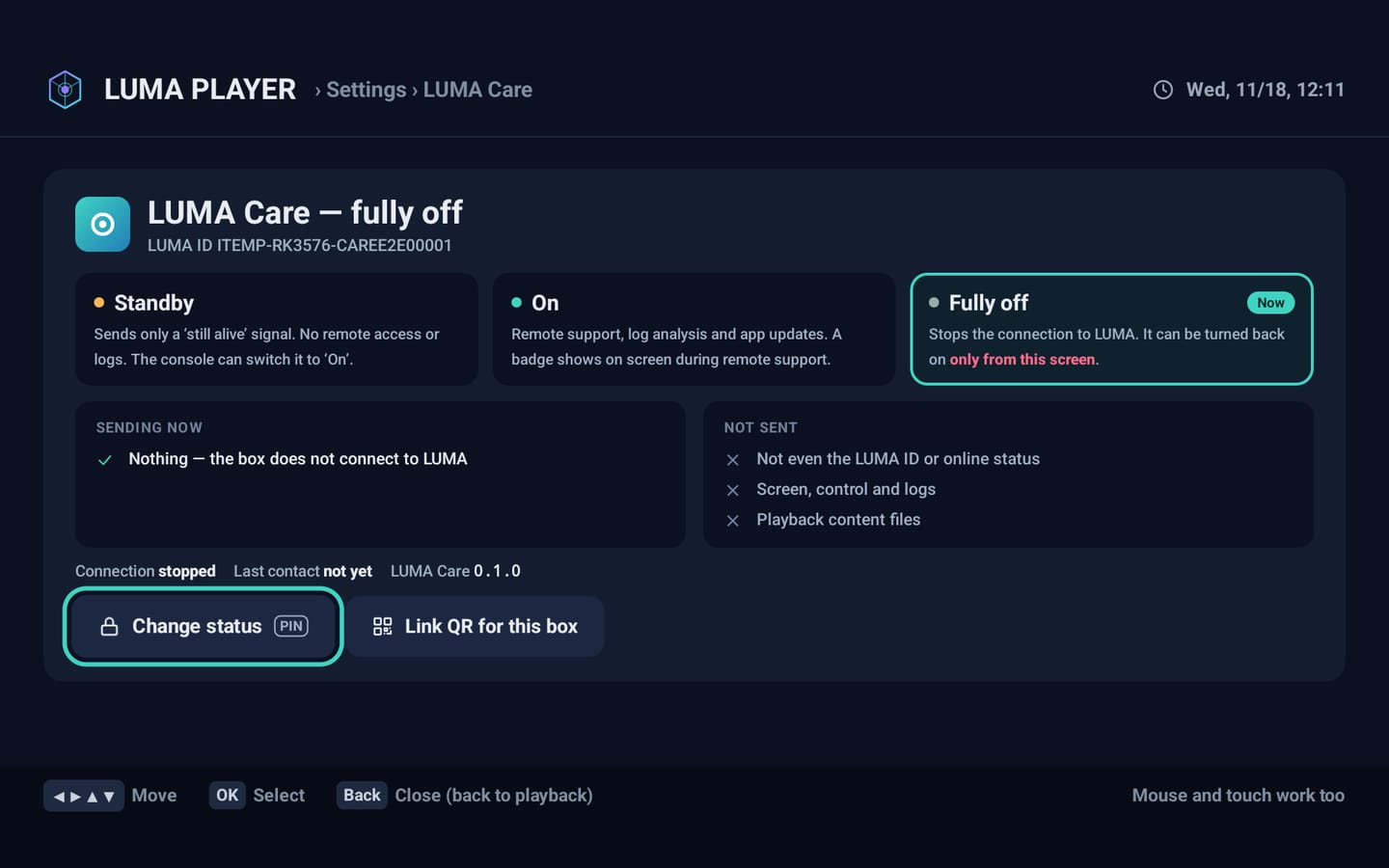
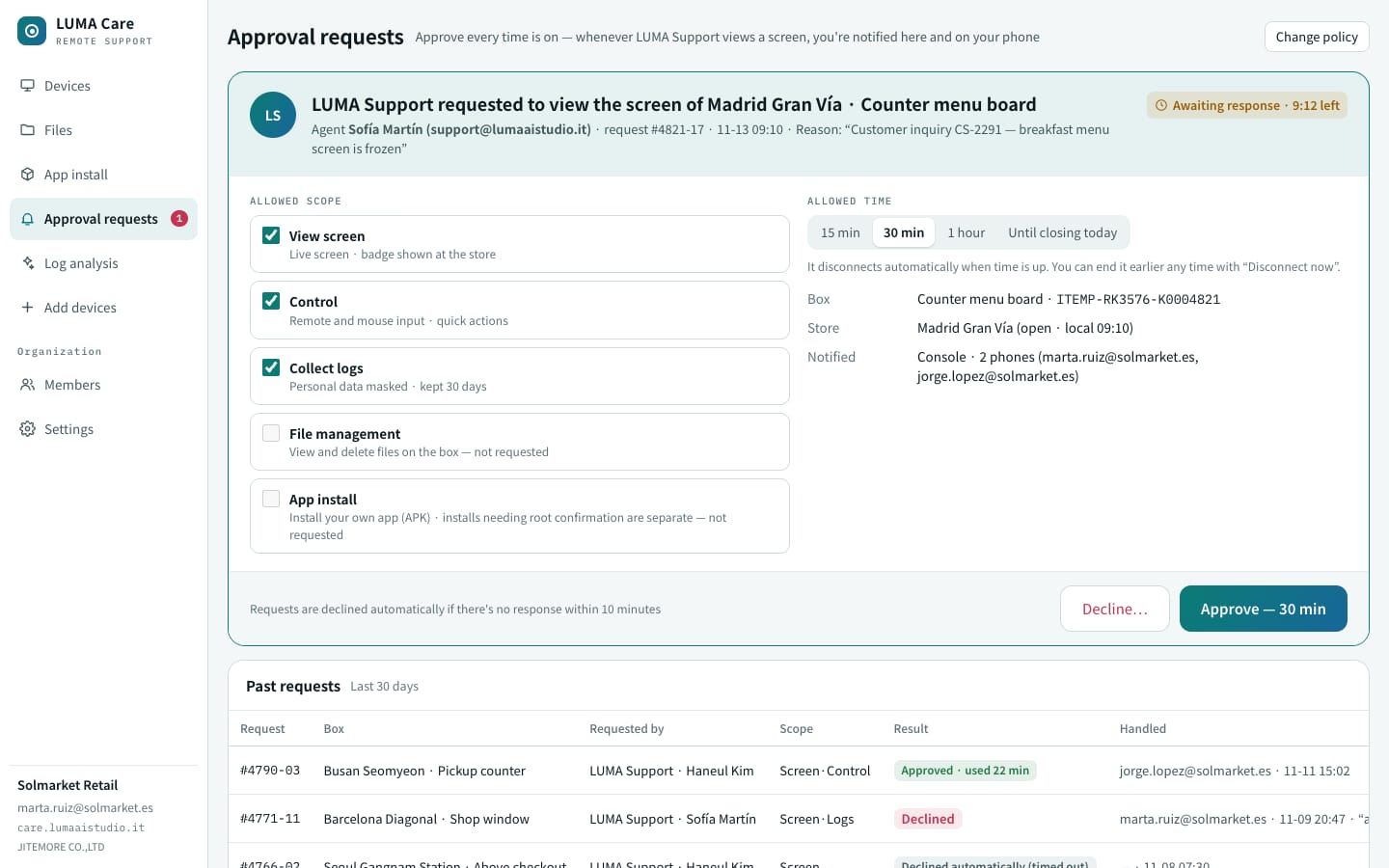
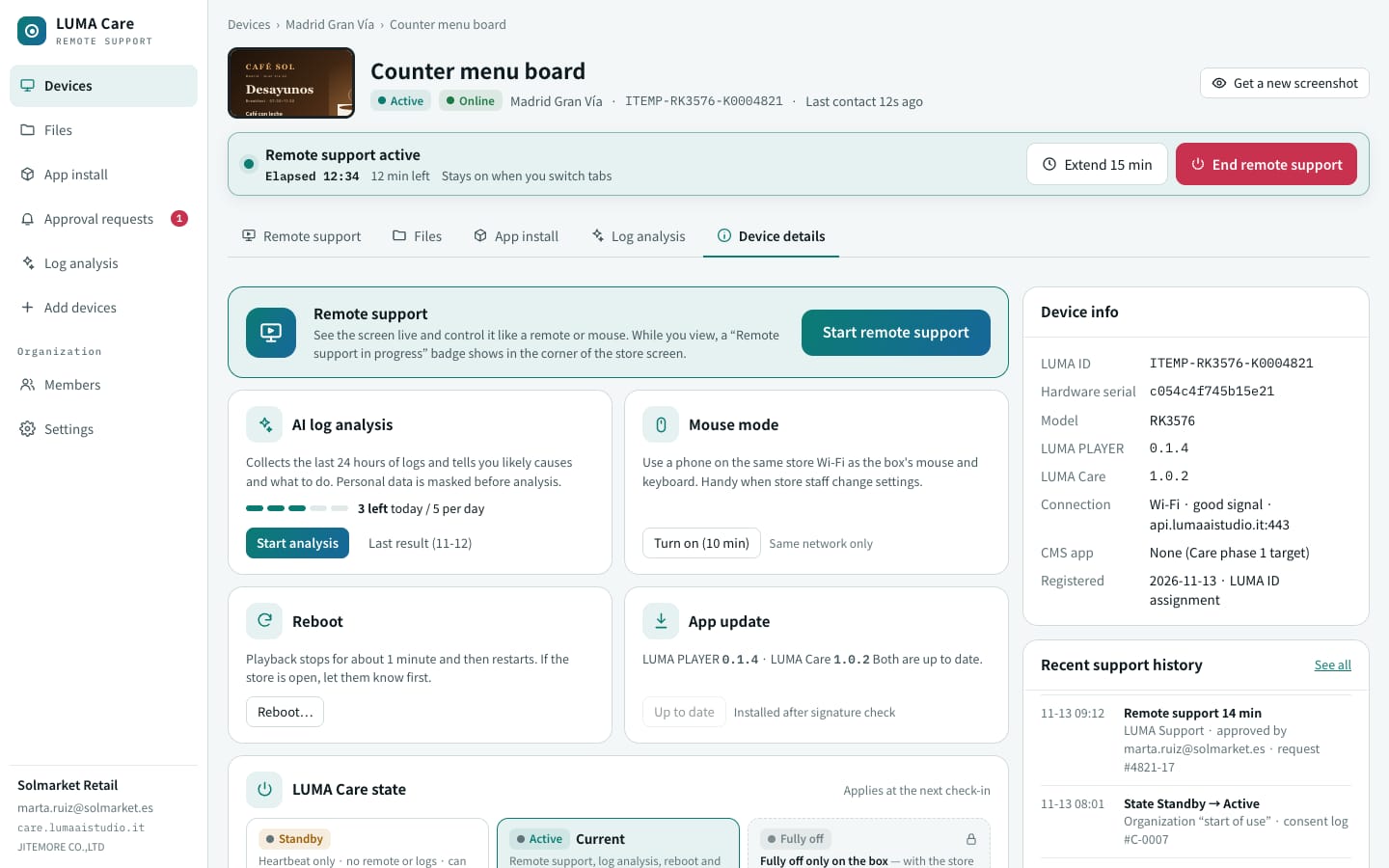
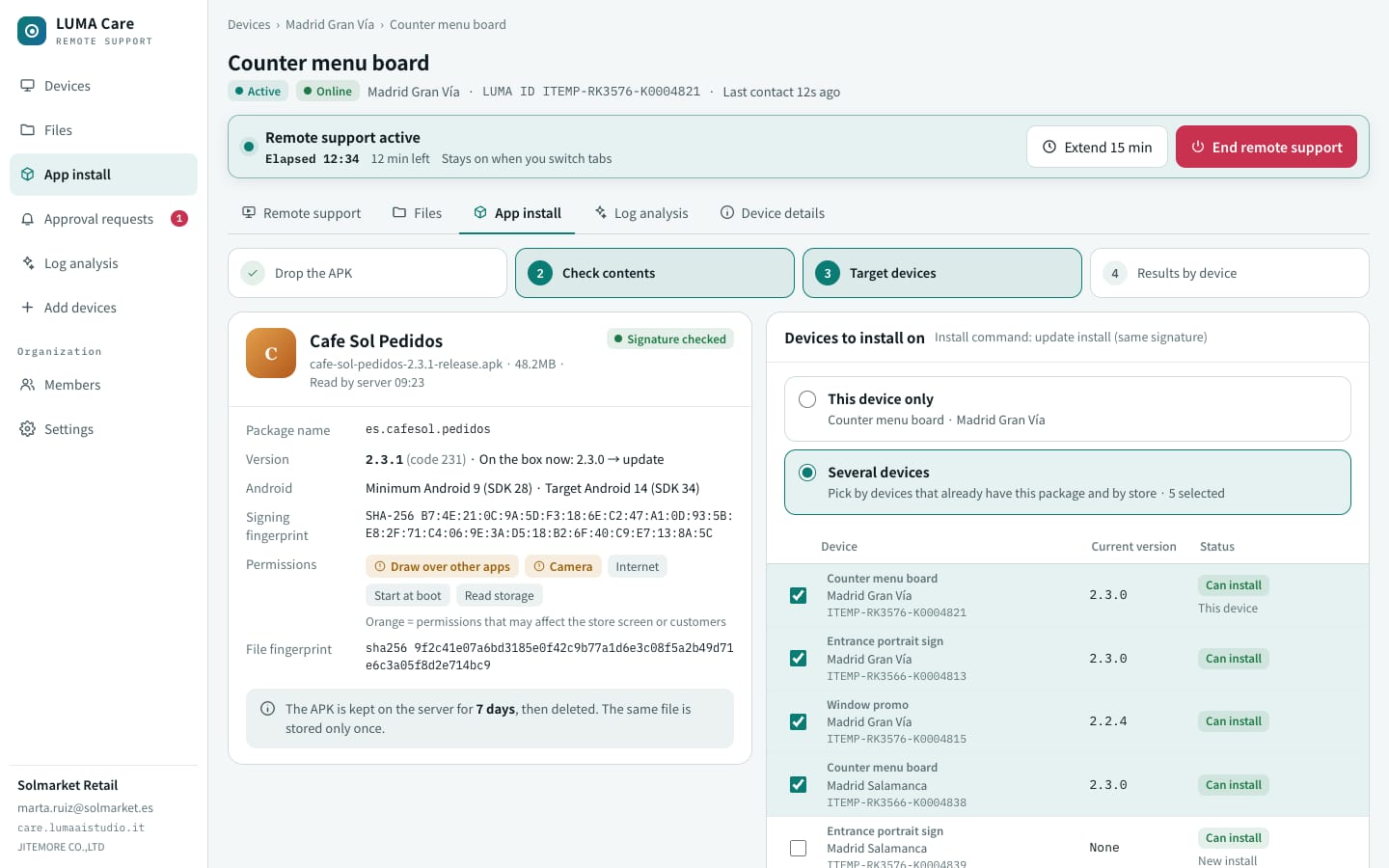
Pantallas reales del producto · datos de demostración (organización y tiendas ficticias)
Si tiene estos problemas
Funciones principales
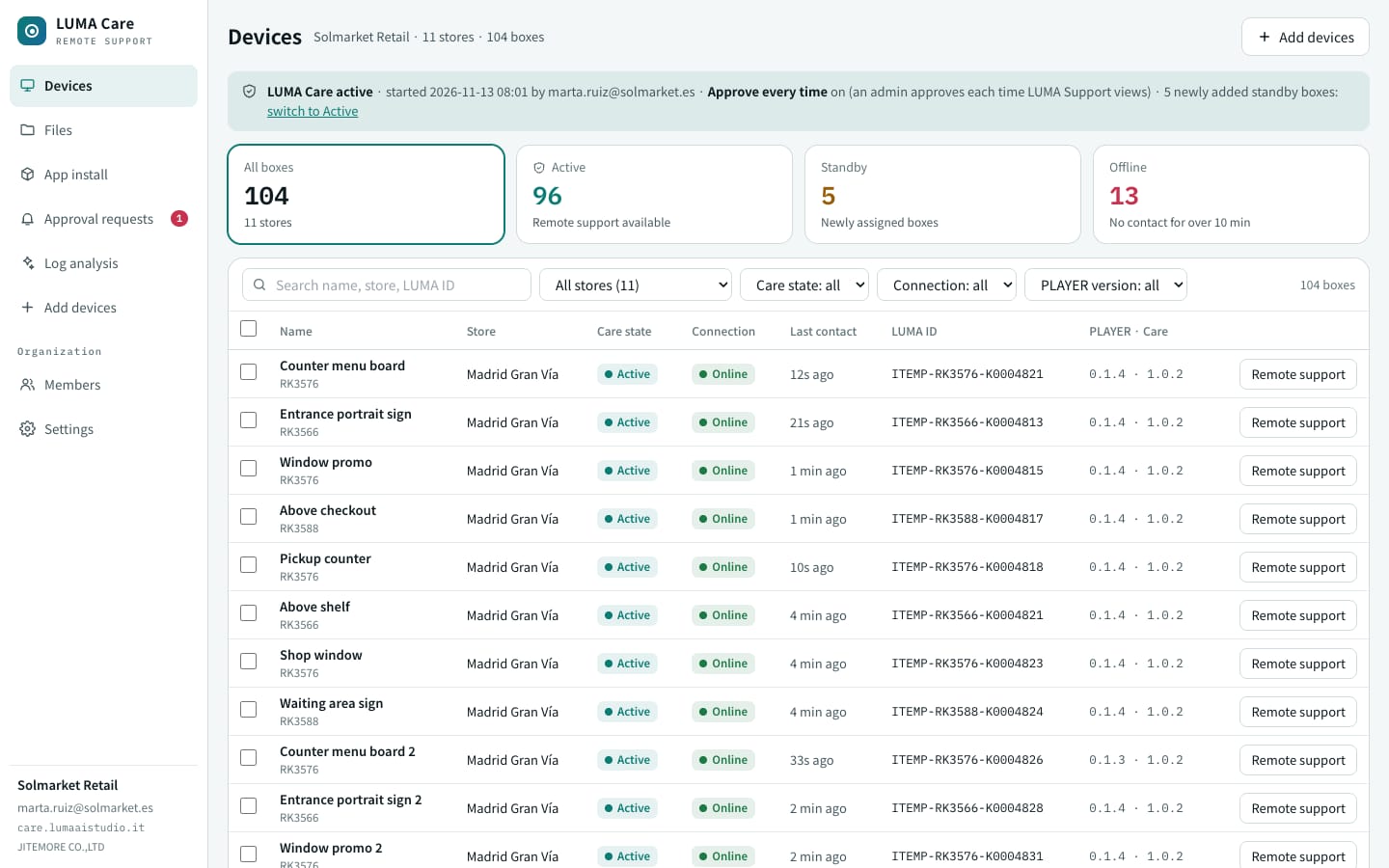
En espera, el dispositivo solo envía su LUMA ID, la versión de la app y si está en línea: ni pantalla, ni registros, ni archivos. El soporte remoto solo se abre con Care activo.
Cuando tu administrador da su consentimiento y activa Care, todos los dispositivos en espera de la organización cambian en su siguiente conexión. Sin visitas a tienda.
Con el apagado total, el dispositivo deja de conectarse a LUMA. Volver a activarlo solo es posible en la pantalla del dispositivo de la tienda, con el PIN de administración.
Si lo activas, cada solicitud de soporte remoto muestra su alcance (ver, controlar, registros, archivos, instalar apps) y su duración, y tu administrador la aprueba o la rechaza.
Quién cambió el estado o dio soporte remoto, y cuándo, se guarda junto al registro de consentimiento.
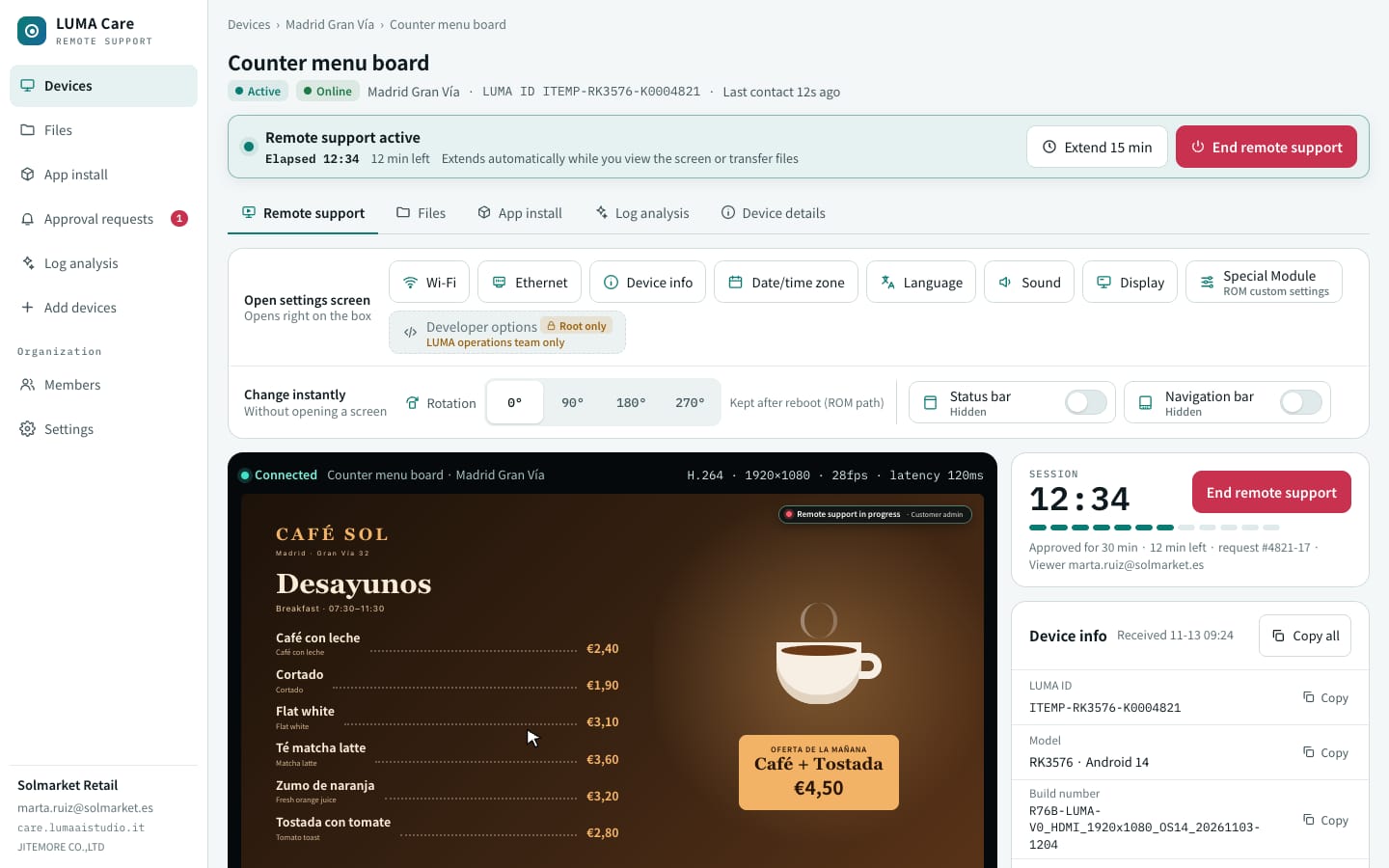
Toca, arrastra y escribe mientras ves la pantalla del dispositivo. También hay botones Atrás, Inicio y Apps recientes.
Mientras alguien mira en remoto, aparece un distintivo de «soporte remoto» en una esquina de la pantalla para que la tienda lo sepa.
Abre con un botón los ajustes de Wi‑Fi, Ethernet, fecha y zona horaria, idioma, sonido y pantalla del dispositivo. La rotación (0°, 90°, 180°, 270°) y mostrar u ocultar las barras de estado y de navegación cambian al instante.
LUMA ID, modelo, número de compilación, número de serie del hardware, IP, MAC, Wi‑Fi, almacenamiento, memoria y más en una ficha; copia línea a línea o todo a la vez.
Las sesiones duran 15 minutos y se amplían con «+15 min». Se amplían solas mientras se suben archivos o apps, hasta 4 horas seguidas.
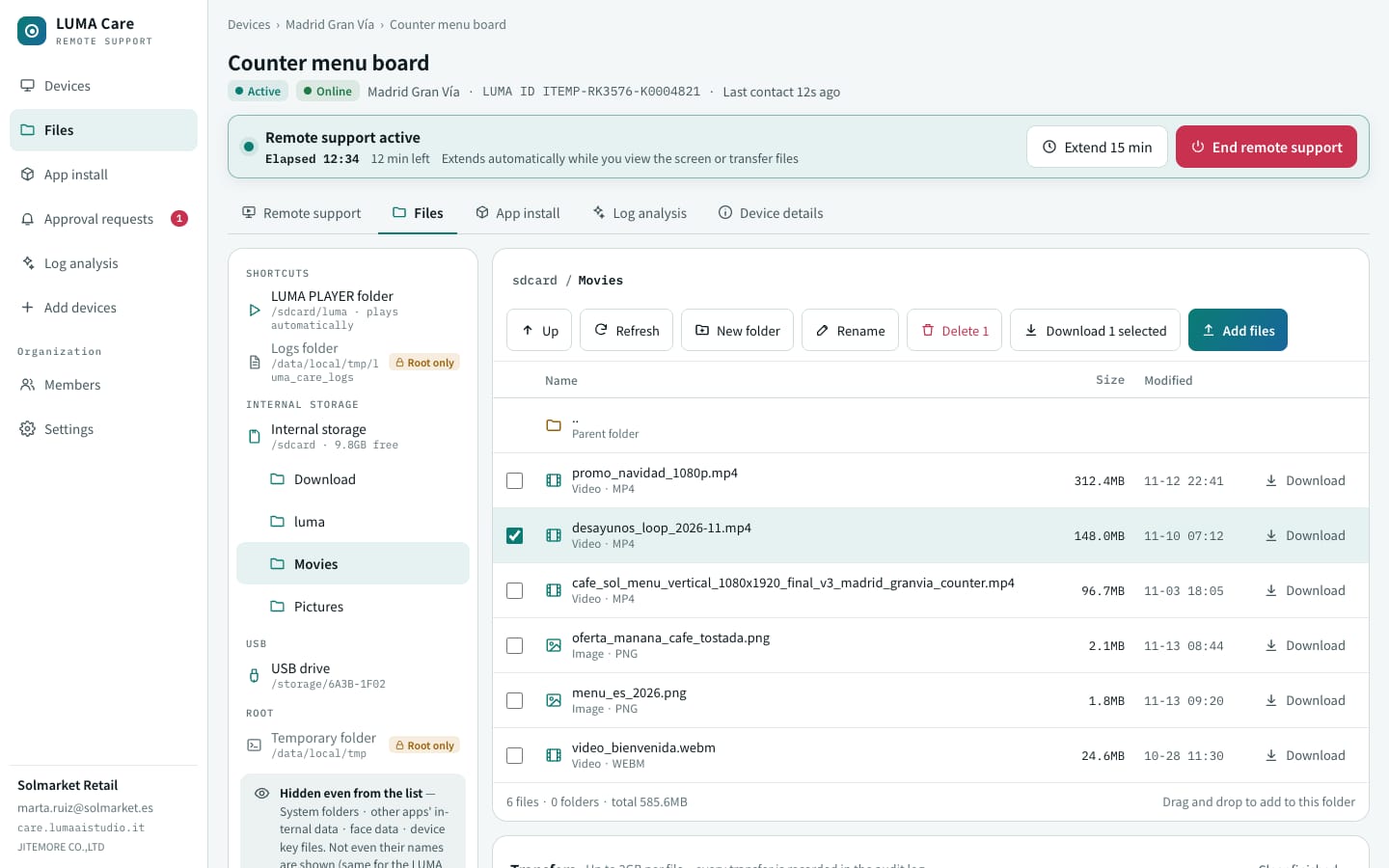
Recorre el almacenamiento interno y las memorias USB del dispositivo como carpetas: subir, descargar, renombrar, borrar y crear carpetas. Accesos directos a la carpeta «luma» de LUMA PLAYER y a la de registros.
Envía archivos de hasta 2 GB; las subidas interrumpidas se reanudan. Los archivos que pasan por el servidor se borran en menos de 24 horas.
Las carpetas del sistema y los archivos de claves e identidad no aparecen en la lista y no se pueden escribir ni borrar.
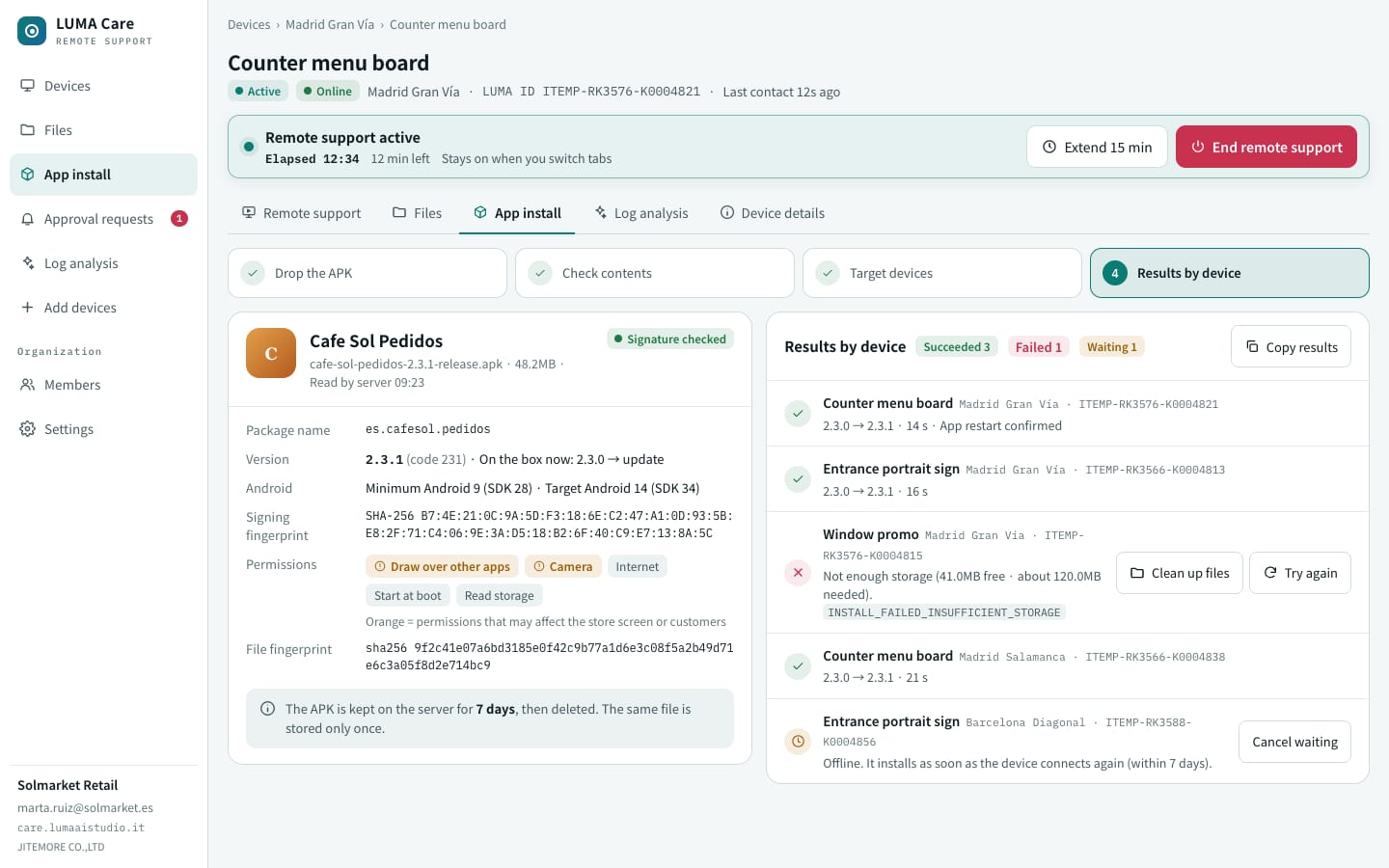
Arrastra un APK y ve primero su paquete, versión, firma y permisos; elige este dispositivo o varios, instala y recibe el resultado de cada uno.
Tus administradores instalan al momento apps nuevas y actualizaciones con la misma firma. Sobrescribir con otra firma, bajar de versión o sustituir apps del sistema queda en manos del equipo de operaciones de LUMA. Los APK se guardan 7 días en el servidor y el mismo archivo se guarda una sola vez.
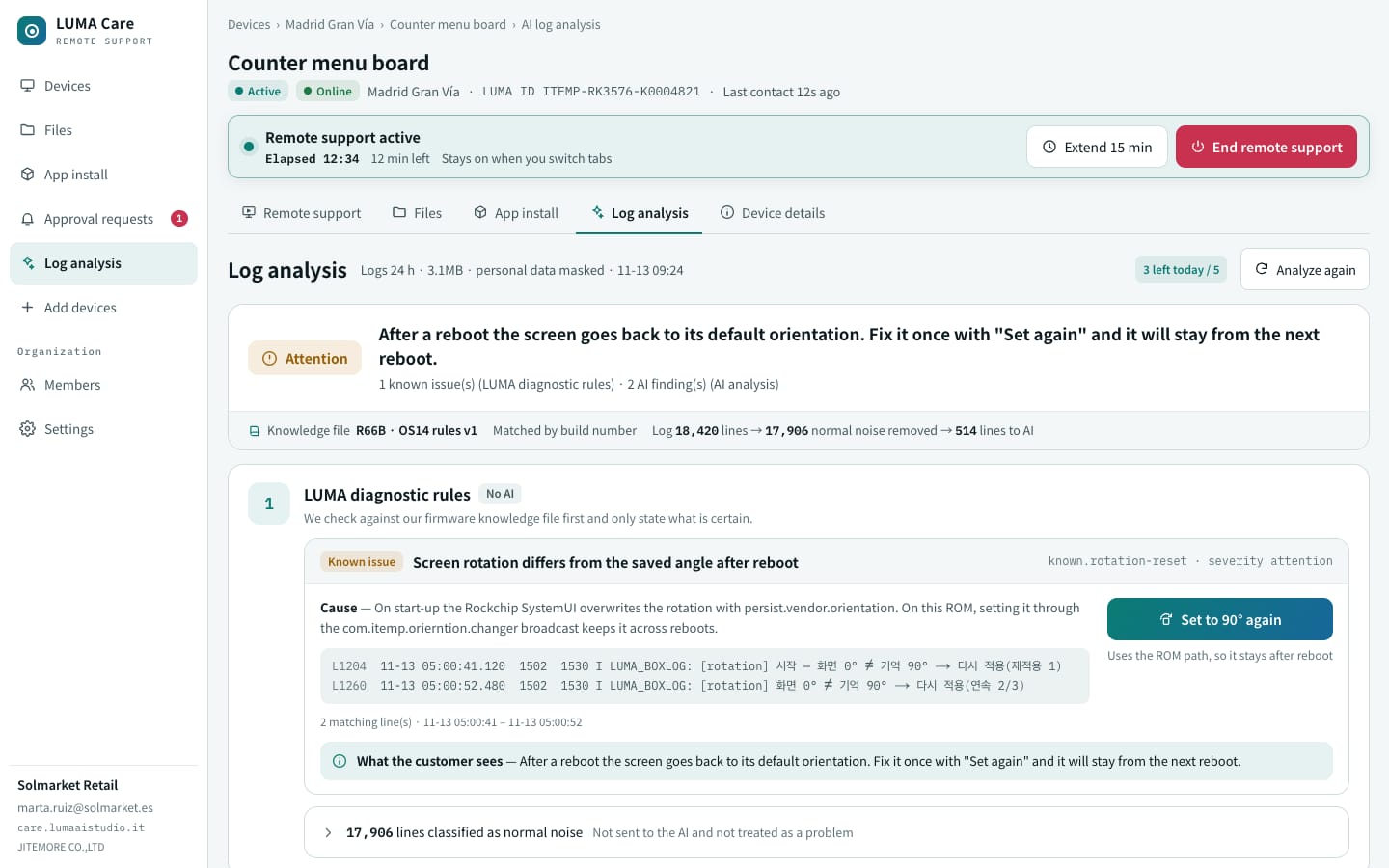
Las reglas de diagnóstico, basadas en problemas conocidos y ruido normal de nuestro firmware, leen primero los registros. Los casos claros se informan al momento, sin IA.
La IA analiza solo las líneas que quedan tras quitar el ruido normal y nunca saca conclusiones sin líneas que las respalden.
Indica uno de: dentro de lo normal · revisión sugerida · revisión del equipo de soporte de LUMA, junto con un texto para mostrar al cliente.
Los problemas conocidos traen un botón de acción que puedes pulsar al momento, como «Volver a 90°».
Los datos personales de los registros se ocultan, y cada administrador tiene un límite diario de análisis.
Equipos compatibles
Dispositivo con LUMA Care integrado; por ahora, para dispositivos sin la app LUMA AI CMS (como los de LUMA PLAYER)
ObligatorioEl dispositivo se conecta primero al servidor de LUMA, así que no hay que abrir puertos en el router de la tienda
ObligatorioDispositivos, soporte remoto, archivos, instalación de apps y análisis de registros en la consola de LUMA Care (care.lumaaistudio.it); basta un navegador
ObligatorioAsí funciona
Casos de uso por sector
Tiendas con LUMA PLAYER
Mantén LUMA Care activo y revisa con la pantalla remota y el análisis de registros
Menos desplazamientos a tienda por problemas pequeños
Tiendas y organismos de alta seguridad
Activa «aprobar cada vez» y deja los dispositivos en espera o apagados cuando no hagan falta
El cliente decide quién ve qué y cuándo, y lo comprueba en el registro
Instaladores y mantenimiento
Cambia apps y contenidos en remoto con la instalación de APK y el explorador de archivos
Muchos dispositivos actualizados a la vez, sin desplazarse
Clientes desarrolladores con app propia
Revisa el estado con la ficha del dispositivo y el análisis de registros
La causa se acota sin ir al lugar y pasa a tu equipo de desarrollo
Consulta de implementación
Cuéntenos el tamaño de su tienda y los equipos que usa, y le ofreceremos la configuración y el presupuesto adecuados. También revisamos las pantallas e impresoras que ya utiliza.
Especificaciones
Soluciones que funcionan mejor juntas
Reproductor de anuncios que funciona con un USB o tu móvil, sin servidor
La IA recibe los registros y busca la causa desde el inicio
Actúe al instante viendo la pantalla, sin ir a la tienda
Preguntas frecuentes
No. En espera, el dispositivo solo envía su LUMA ID, la versión de la app y si está en línea: ni pantalla, ni registros, ni archivos. Incluso con Care activo, aparece un distintivo en la pantalla durante la visualización remota y, con «aprobar cada vez», cada sesión necesita la aprobación de tu administrador.
Elige «Apagado total» en la pantalla del dispositivo de la tienda con el PIN de administración y el dispositivo deja de conectarse a LUMA. Volver a activarlo también solo se puede en el dispositivo, así que nadie puede encenderlo a escondidas desde la consola.
No. Cuando tu administrador da su consentimiento en la consola y pulsa «Empezar a usar», todos los dispositivos en espera de la organización pasan a Activo en su siguiente conexión (alrededor de un minuto). No hace falta ir a las tiendas.
Soporte remoto LUMA es la función de consola para dispositivos con LUMA AI CMS. LUMA Care es un servicio aparte para dispositivos que funcionan con LUMA PLAYER o con tu propia app sin CMS, y añade los estados En espera/Activo/Apagado total, «aprobar cada vez», la instalación de apps y el análisis de registros con IA.
Tus administradores pueden instalar apps nuevas y actualizaciones con la misma firma. Sobrescribir una app instalada con otra firma, bajar de versión o sustituir apps del sistema solo lo hace el equipo de operaciones de LUMA. Antes de instalar se muestran el paquete, la versión, la firma y los permisos.
La gestión remota necesita que el dispositivo llegue al servidor de LUMA por internet. En tiendas sin internet, LUMA PLAYER sigue emitiendo los anuncios en local.
Las tarifas de LUMA Care aún no están definidas. Envíanos una consulta y te responderemos según el número de dispositivos y las funciones que necesites.
Un asesor le ayudará a definir la configuración y el presupuesto.