Cafés und Bäckereien
Ein Laden braucht nur ein paar Menüvideos auf dem Bildschirm hinter der Theke
Videos auf einen USB-Stick legen und einstecken
Die Werbung läuft noch am selben Tag — ohne Konto oder Server
Filial-Bildschirme
Werbeplayer per USB-Stick oder Handy — ganz ohne Server
Auf einen Blick · LUMA PLAYER
LUMA PLAYER ist ein lokaler Werbeplayer, der Werbe- und Menüvideos auf einer einzelnen LUMA Box abspielt — ohne Server und Cloud-Konto. Stecken Sie einen USB-Stick ein oder legen Sie Dateien in den Ordner „luma“ der Box, und sie laufen von selbst; mit der Fernbedienung ändern Sie Playlists, Zeitpläne und Einstellungen direkt auf dem Bildschirm der Box. Mit der LUMA PLAYER App auf einem Handy im selben WLAN laden Sie Werbung hoch und verwalten geteilte Bildschirme, Laufschrift und Zeitpläne noch bequemer. Alles funktioniert im Geschäft — auch ohne Internet.
Für wen es passt
Echte Produktbildschirme · Beispielinhalte und Demodaten
Kennen Sie diese Herausforderungen?
Kernfunktionen
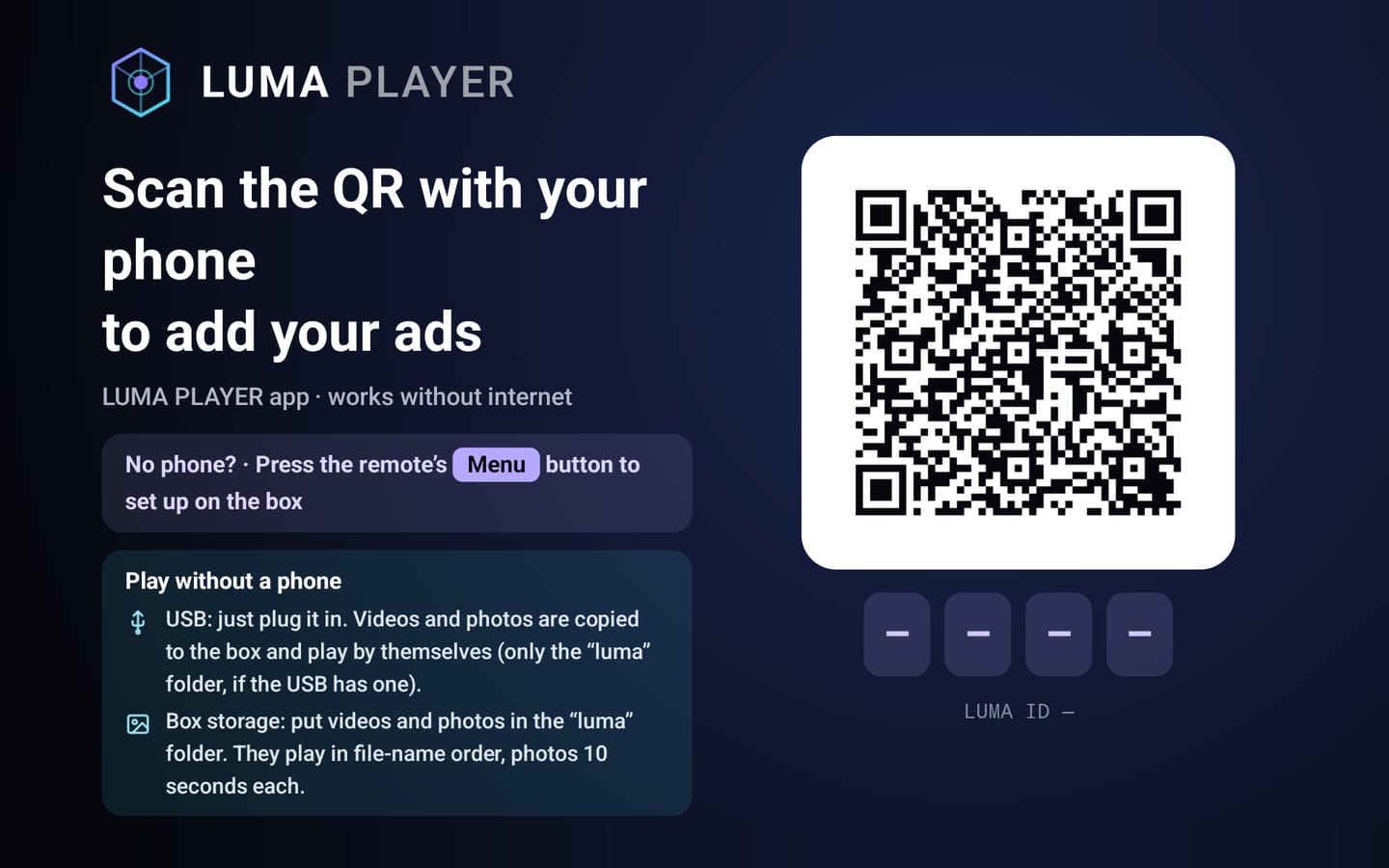
Beim Einstecken kopiert die Box Videos und Fotos in den Ordner „luma“ im internen Speicher und spielt sie ab. Nach dem Kopieren läuft alles weiter, auch wenn Sie den Stick abziehen. Hat der Stick einen Ordner „luma“, wird nur dieser kopiert.
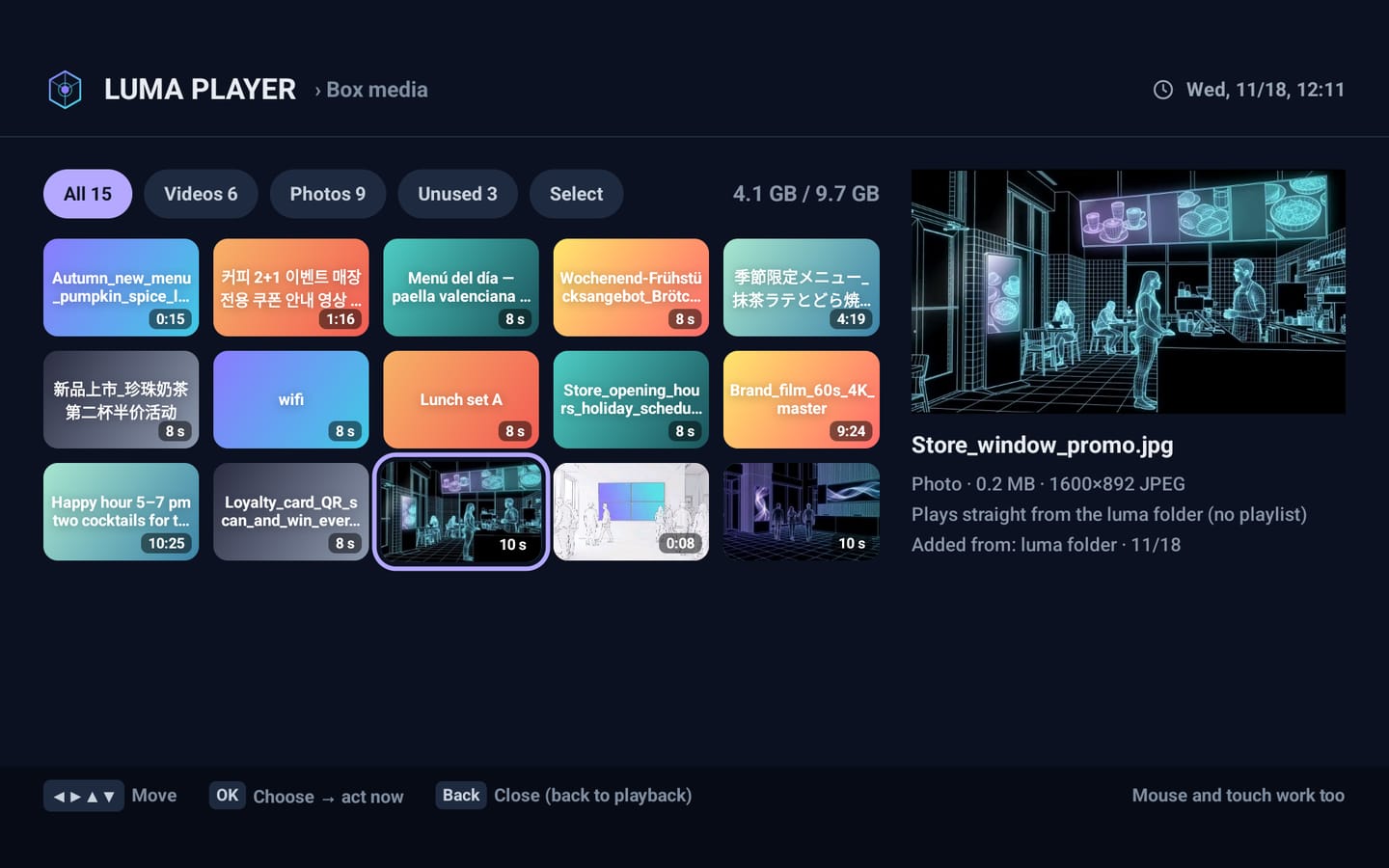
Dateien im Ordner „luma“ der Box laufen in Dateinamen-Reihenfolge, ganz ohne Playlist; Fotos werden je 10 Sekunden gezeigt.
Beim Einstecken eines USB-Sticks: kopieren und abspielen · sofort abspielen · nachfragen · ignorieren. Mit „ignorieren“ kann niemand per USB-Stick den Bildschirm übernehmen.
Gibt es nichts abzuspielen, zeigt die Box das gewählte Standby-Bild mit Ihrer Nachricht.
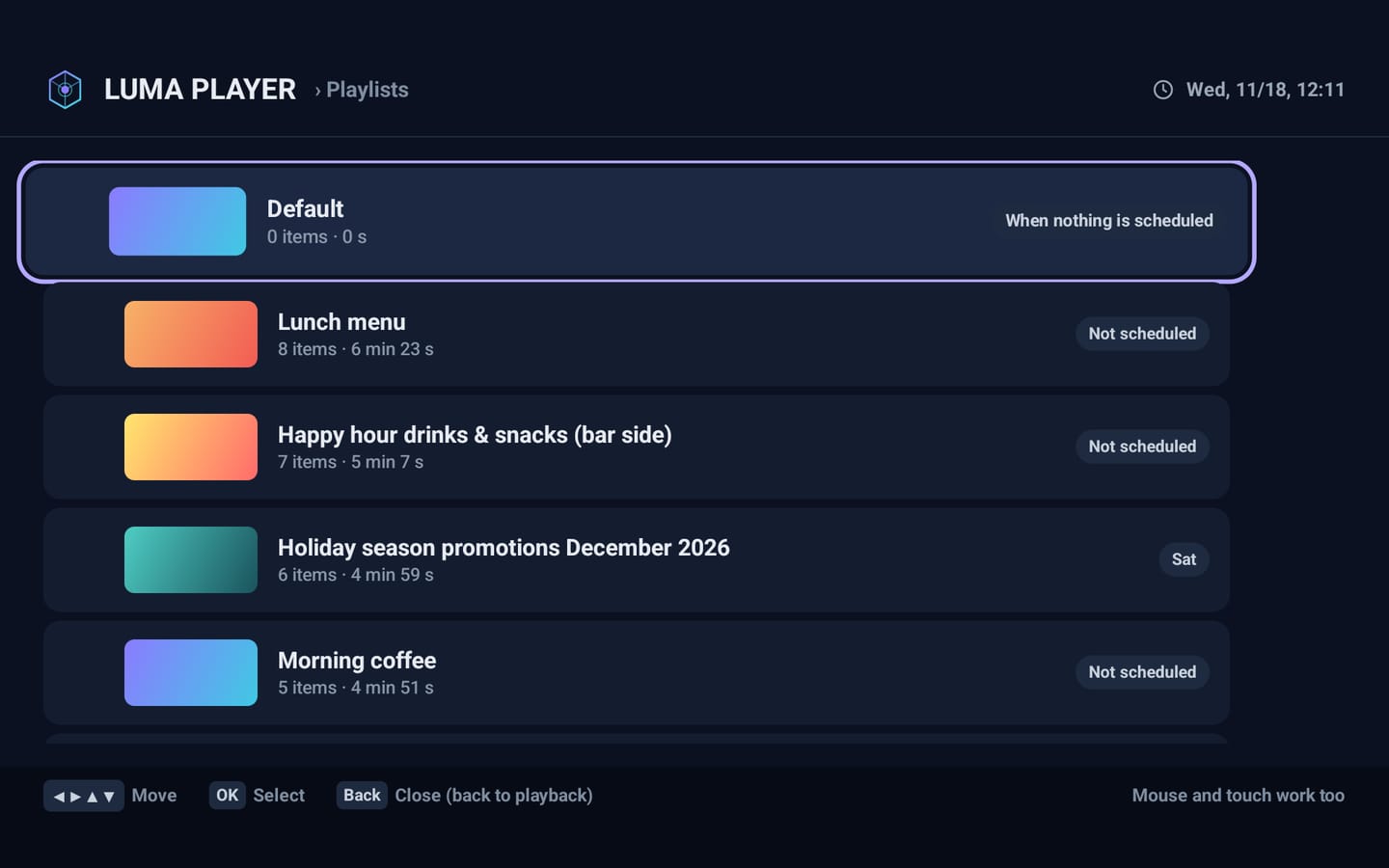
Die Menütaste der Fernbedienung (oder Maus und Touch) öffnet die Verwaltung der Box — die Pfeiltasten genügen.
Videos und Fotos auf der Box nach Typ ansehen, Playlists anlegen und umsortieren. Unbenutzte Dateien werden gesondert gesammelt.
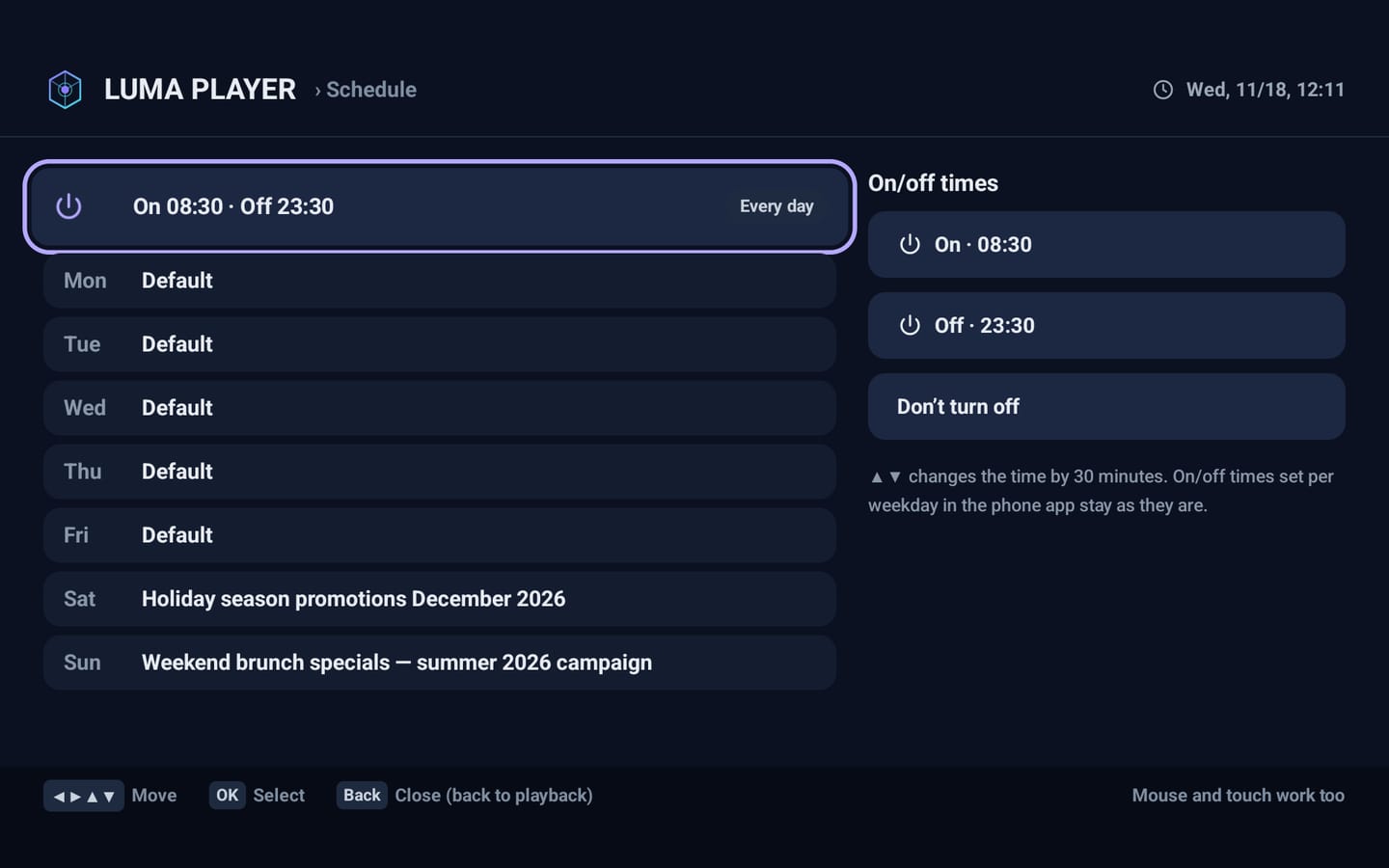
Tägliche Ein- und Ausschaltzeiten festlegen und für jeden Wochentag die Playlist wählen.
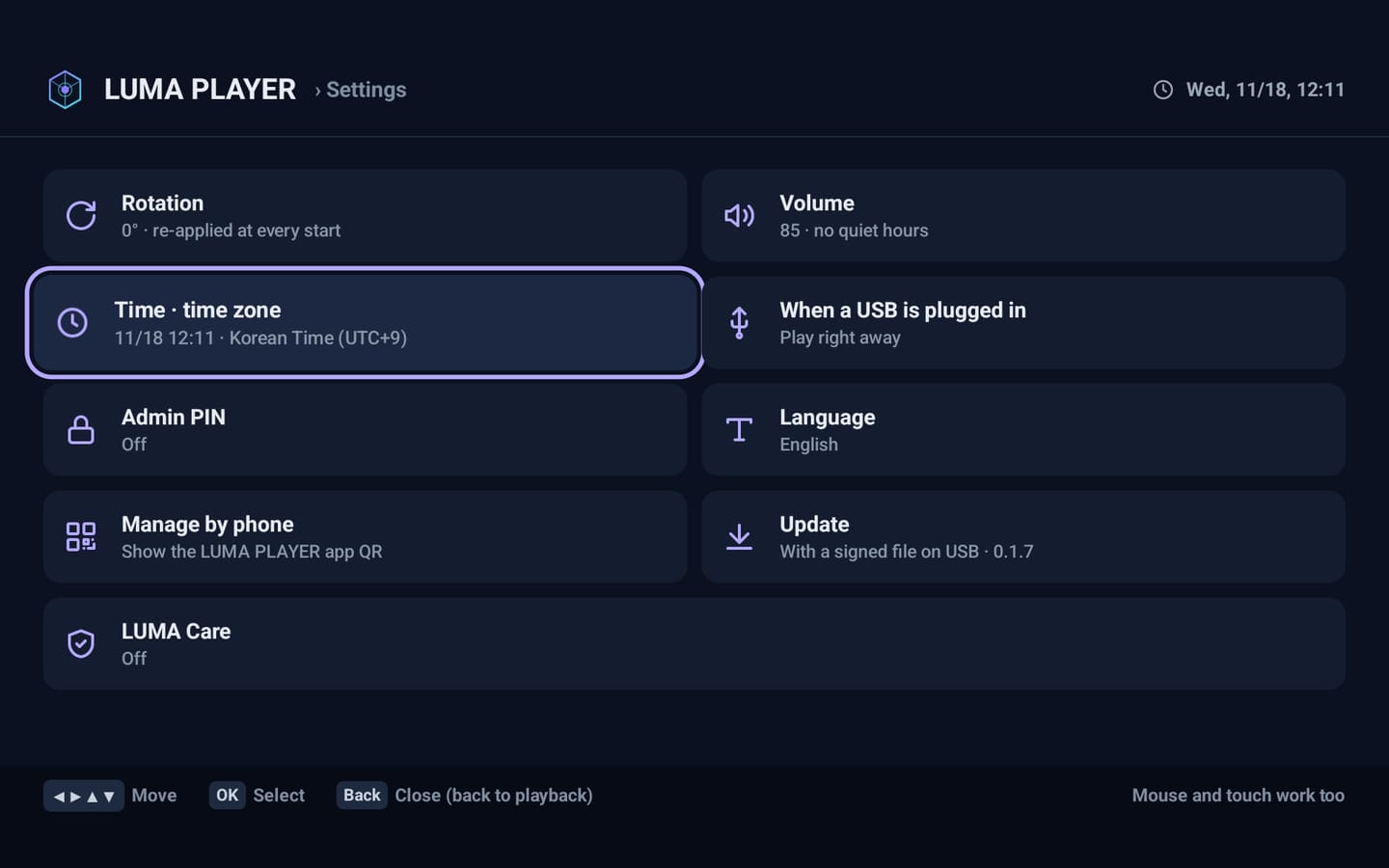
Bildschirmdrehung (bei jedem Start neu angewendet), Uhrzeit und Zeitzone, Lautstärke, Sprache und Admin-PIN direkt an der Box einstellen.
Ohne Internet: Eine signierte Update-Datei auf einem USB-Stick bringt den Player auf eine neue Version.
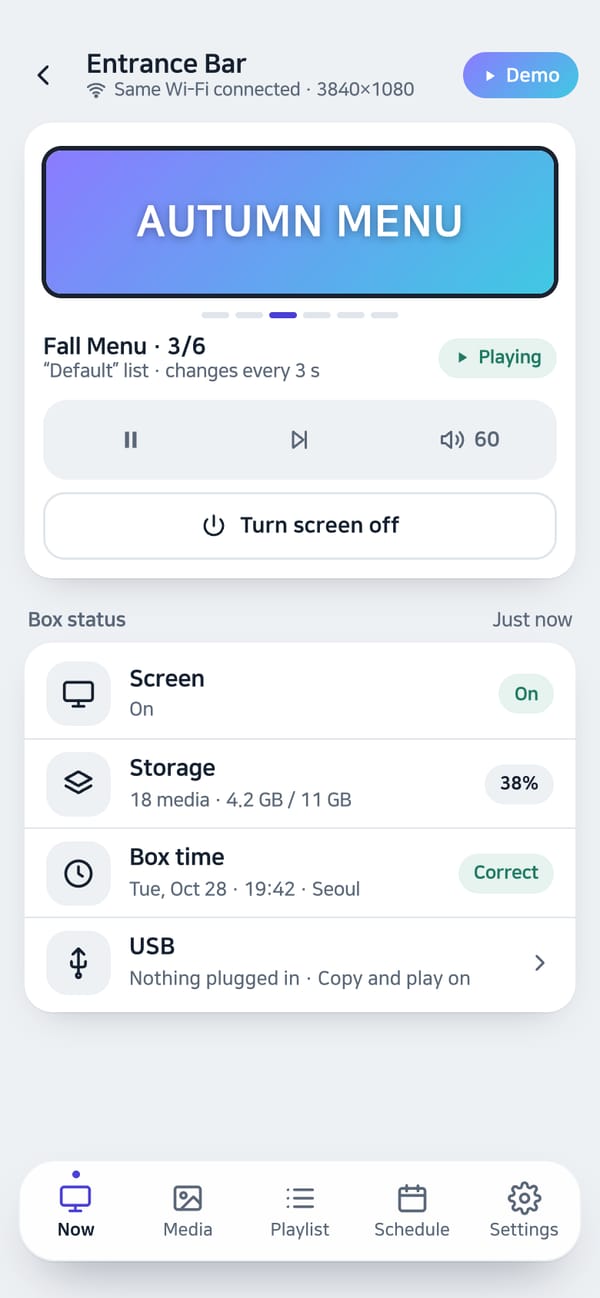
QR-Code auf dem Bildschirm der Box mit der LUMA PLAYER App scannen und die Bestätigungsziffern abgleichen. Nicht verbundene Geräte sehen nicht einmal den Status der Box.
Handy und Box müssen nur im selben WLAN sein. Nichts läuft über einen externen Server, und die Verbindung ist verschlüsselt.
Sehen, was läuft, und vom Handy aus pausieren, weiterspringen, die Lautstärke ändern oder den Bildschirm aus- und einschalten.
Fotos und Videos auf dem Handy auswählen und an die Box senden. Bricht die Übertragung ab, wird sie fortgesetzt statt neu gestartet.
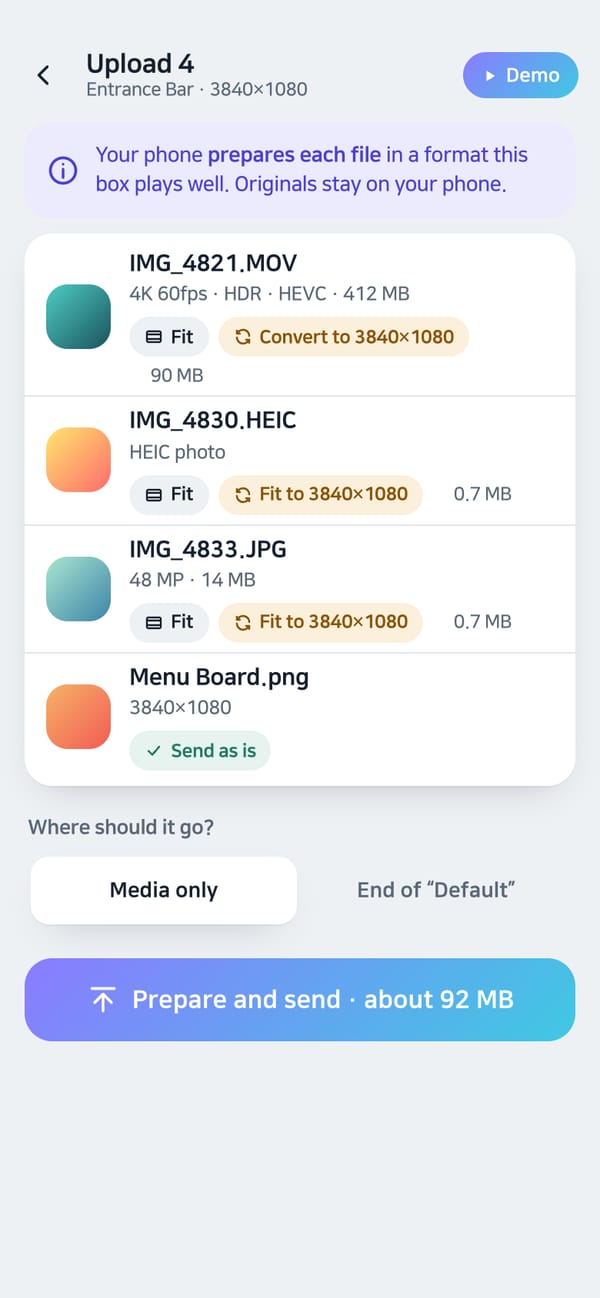
Videos, die die Box nicht abspielen kann (HDR, sehr hohe Auflösung usw.), und HEIC-Fotos werden vor dem Senden auf dem Handy umgewandelt. Die Box wandelt nie um — die Wiedergabe bleibt flüssig.
Bei abweichendem Seitenverhältnis wählen Sie füllen · einpassen mit schwarzen Balken · Original und sehen eine Vorschau im echten Bildschirmformat.
Fotos mit vielen Megapixeln werden auf die Bildschirmauflösung verkleinert und schonen den Speicher der Box.
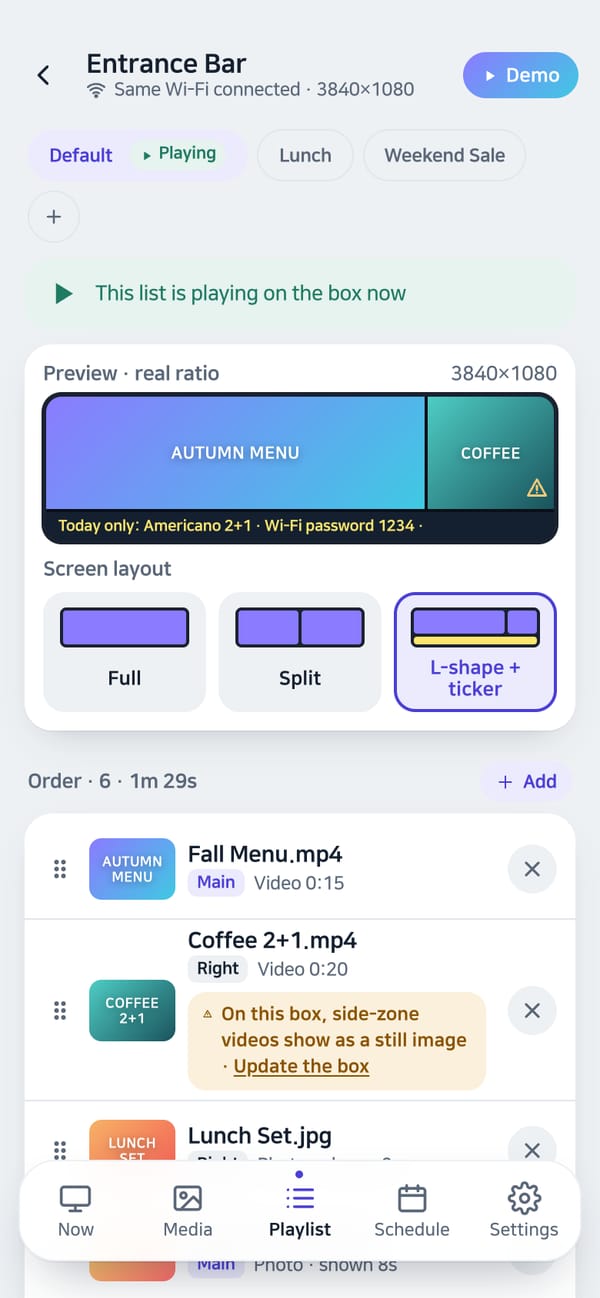
Einen Bildschirm teilen, um in Haupt- und Seitenbereich verschiedene Inhalte zu zeigen — mit Laufschrift am unteren Rand.
Hintergrundmusik zu Fotos hinzufügen und für jedes Element festlegen, an welchen Tagen es läuft.
Je nach Tag und Uhrzeit andere Listen zeigen — Mittagstisch unter der Woche, Wochenendangebote usw. Außerdem festlegen, wann der Bildschirm an- und ausgeht und wann leiser gespielt wird.
Eine gewählte Liste sofort außerhalb des Zeitplans abspielen und danach zum Zeitplan zurückkehren.
Bei jeder Verbindung stellt das Handy Uhrzeit und Zeitzone der Box, damit Zeitpläne auch ohne Internet stimmen.
Erforderliche Hardware
Android-Box mit LUMA PLAYER, die den Bildschirm ansteuert
ErforderlichDer Bildschirm für Ihre Werbung — quer oder hochkant
ErforderlichZur Verwaltung am Bildschirm der Box — Menütaste und Pfeiltasten genügen
ErforderlichWerbung ohne Handy einspielen
OptionalWerbung hochladen und Playlists sowie Zeitpläne im selben WLAN wie die Box verwalten
OptionalSo funktioniert es
Einsatz nach Branche
Cafés und Bäckereien
Videos auf einen USB-Stick legen und einstecken
Die Werbung läuft noch am selben Tag — ohne Konto oder Server
Restaurants und Bars
Listen in der Handy-App nach Uhrzeit aufteilen
Der Bildschirm wechselt pünktlich, ohne dass das Personal täglich umschaltet
Orte ohne Internet
Mit Bildschirm der Box, Fernbedienung und USB-Stick verwalten
Die Werbung läuft auch ohne Internetverbindung weiter
Signage-Installateure
Am Installationstag per Handy-App verbinden und Playlists und Zeitpläne anlegen
Danach verwaltet der Kunde selbst mit Fernbedienung oder USB-Stick
Einführungsberatung
Teilen Sie uns die Größe Ihrer Filiale und die verwendeten Geräte mit, und wir empfehlen die passende Konfiguration und ein Angebot. Auch bereits vorhandene Bildschirme und Drucker werden dabei berücksichtigt.
Spezifikationen
Gut kombinierbare Lösungen
Häufig gestellte Fragen
Ja. USB-Stick, der Ordner „luma“ der Box, die Verwaltung per Fernbedienung und die Handy-App im selben WLAN funktionieren im Geschäft ohne Internet. Server oder Cloud-Konto sind nicht nötig.
Nein. Ohne Handy stecken Sie einen USB-Stick ein oder legen Dateien in den Ordner „luma“, und sie laufen; mit der Fernbedienung ändern Sie Playlists, Zeitpläne und Einstellungen an der Box. Die App ist einfach der bequemere Weg.
Mit der Standardeinstellung „kopieren und abspielen“ kopiert die Box die Dateien zuerst in den internen Speicher, sie laufen also weiter. Sie können auch „sofort abspielen“ wählen — dann läuft nur, solange der Stick steckt.
Steht USB auf „ignorieren“, ändert ein eingesteckter Stick nichts. Mit aktivierter Admin-PIN fragt die Verwaltung der Box nach der PIN, und die App funktioniert nur auf Geräten, die per QR auf dem Bildschirm verbunden wurden.
Die Handy-App gibt es derzeit für Android. iPhone-Unterstützung geben wir bekannt, sobald sie bereit ist. Alle Grundfunktionen gehen auch nur mit USB-Stick und Bildschirm der Box, ganz ohne Handy.
LUMA PLAYER ist ein serverloser Player, der im Geschäft Box für Box verwaltet wird. LUMA AI CMS plant und spielt Inhalte für die Bildschirme vieler Filialen per Fernzugriff aus einer Konsole aus. Wenn Sie wachsen, können Sie CMS auf denselben Boxen starten.
Das hängt von Box-Ausstattung und Stückzahl ab. Senden Sie uns eine Anfrage, und wir schlagen Ihnen die passende Ausstattung mit Angebot vor.
Unser Team hilft Ihnen gerne bei Konfiguration und Angebot.