LUMAAI STUDIO

Filial-Bildschirme

LUMA Welcome Sign

Ihre Bildschirme begrüßen wichtige Gäste zuerst

Auf einen Blick · LUMA Welcome Sign

LUMA Welcome Sign ist eine Funktion von LUMA AI CMS: Sie geben Firma, Namen, Anlass und Uhrzeit eines Besuchs ein, und die Signage in Ihrer Filiale oder Ihrem Büro zeigt einen Willkommensbildschirm — nach Ablauf der Zeit kehrt der Bildschirm zu seinem normalen Inhalt zurück. Wählen Sie aus über 20 statischen und bewegten Vorlagen im Quer-, Hoch- und Streifenformat; Gastsprache und eigene Sprache stehen zweizeilig zusammen. Es läuft auf den Signage-Playern, die Sie bereits nutzen — ohne neues Gerät und ohne neue App.

Für wen es passt

  • Firmenlobbys und Showrooms mit Kunden- und Partnerbesuchen
  • Hotels und Resorts, die VIP- und Gruppengäste empfangen
  • Kliniken, Schulen und Behörden mit angemeldeten Besuchen
  • Messestände und Vertriebsbüros, die Einkäufer empfangen
  • Werke und Labore mit Besuchergruppen
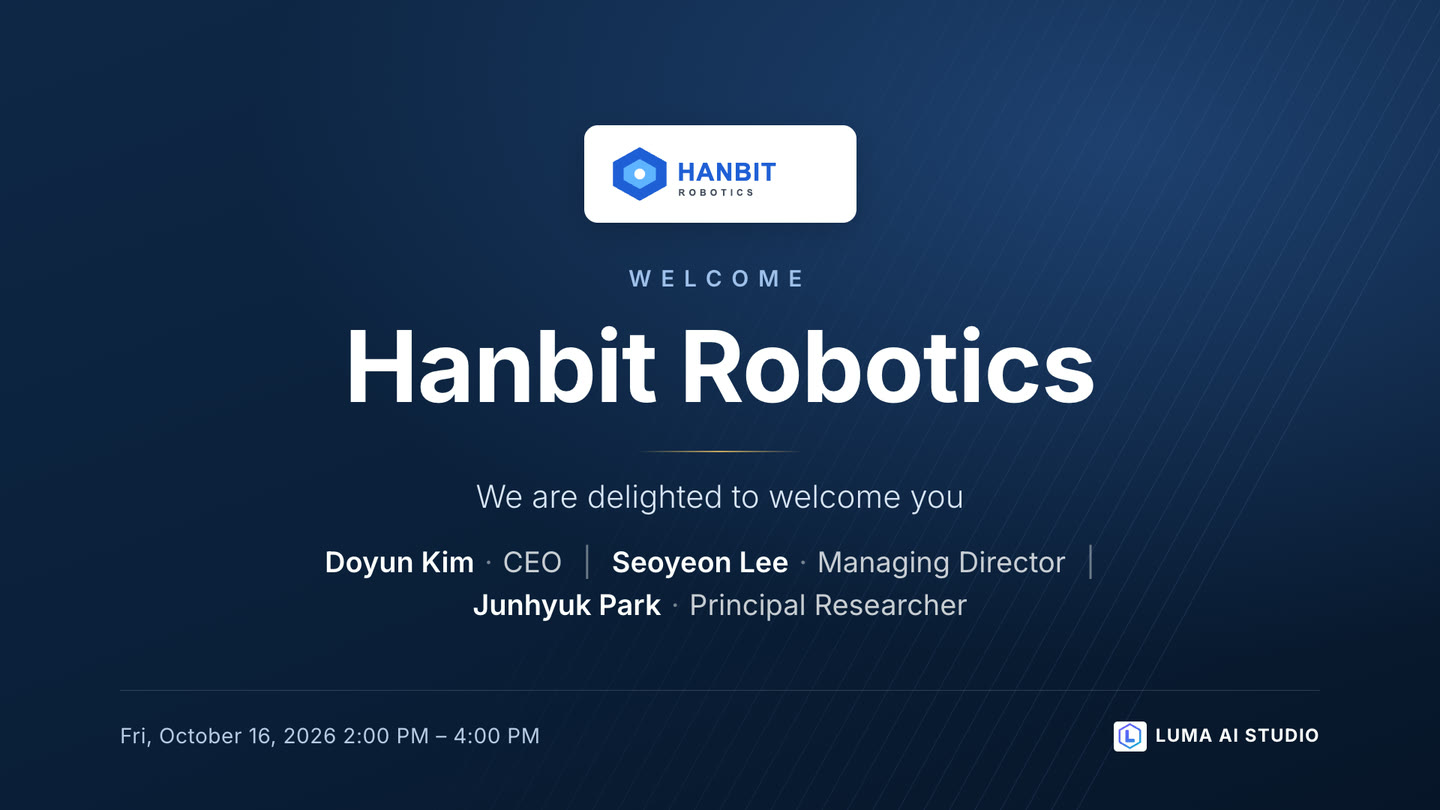
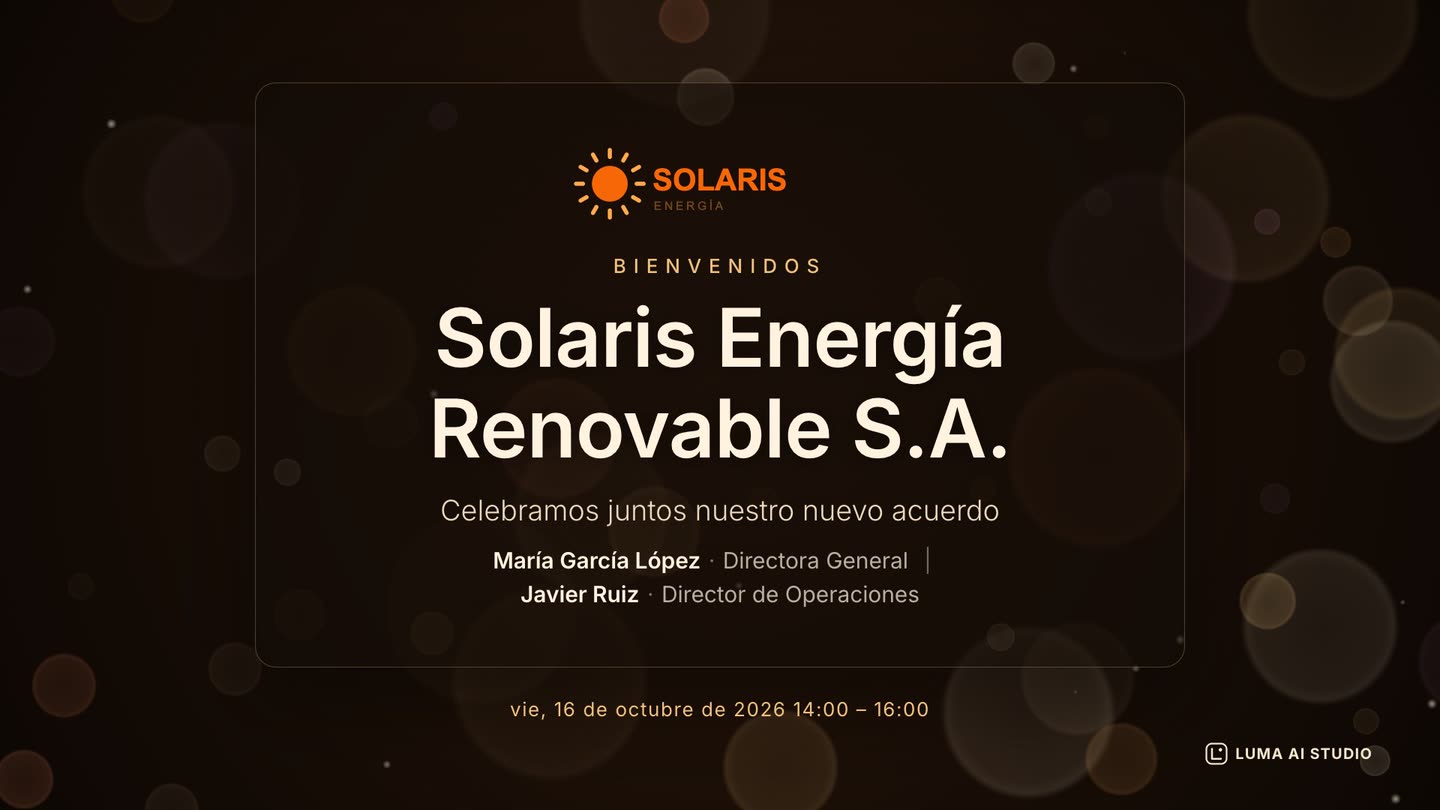
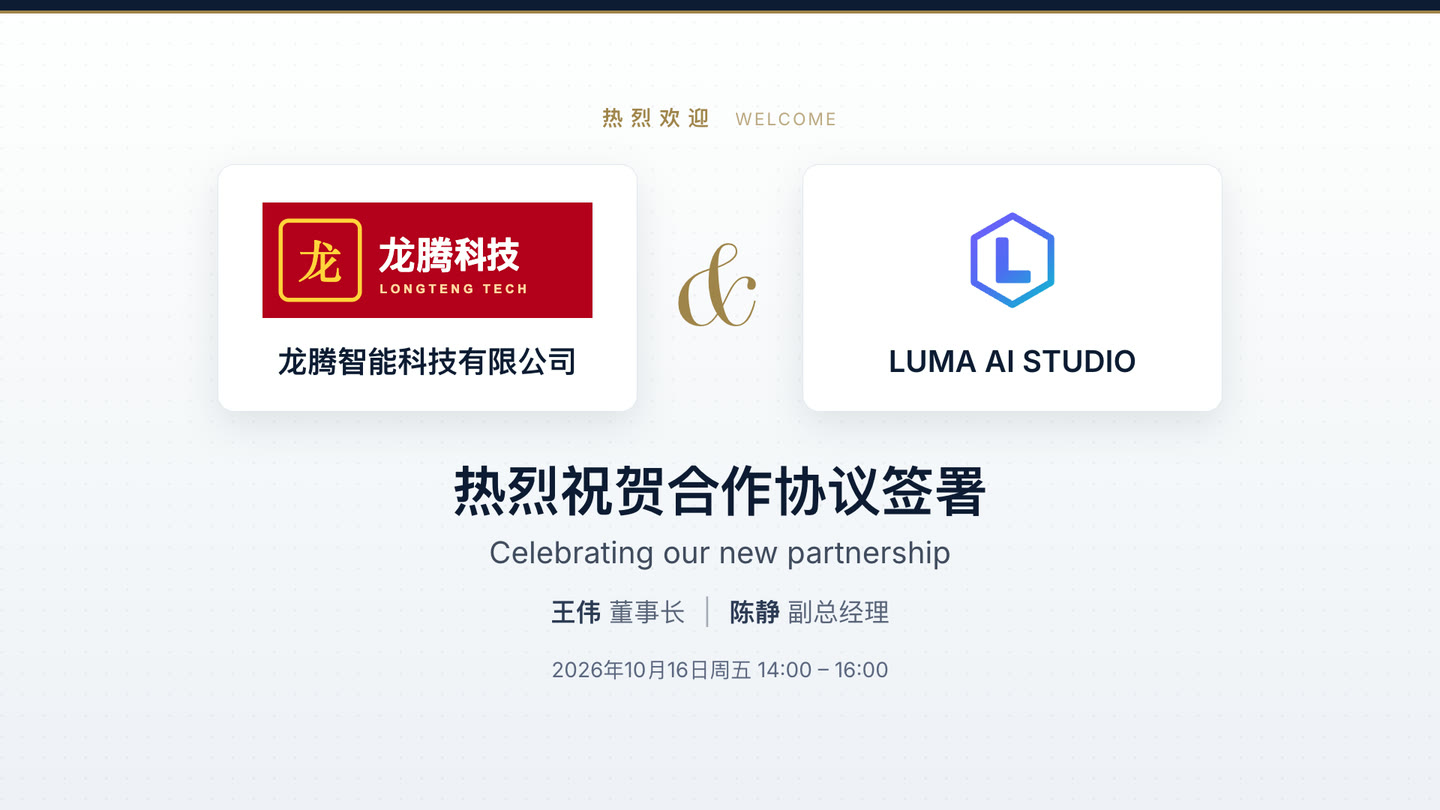
LUMA Welcome Sign – echter Bildschirm

Echte Vorlagenbildschirme · Beispielfirmen und -namen (fiktiv)

Kennen Sie diese Herausforderungen?

Bestellen Sie für jeden Besuch noch ein gedrucktes Willkommensbanner?

Kernfunktionen

01 / 04

Vorlagen

LUMA Welcome Sign — Vorlagen

Über 20 statische und bewegte Designs

Wählen Sie ein ruhiges statisches oder ein dezent bewegtes Design. Bewegte Vorlagen werden auf dem Server vorab als Endlosvideo erstellt und belasten den Player kaum.

Drei Formate: quer, hoch, Streifen

Dasselbe Design passt auf Quer- (1920×1080), Hoch- (1080×1920) und Streifenbildschirme (1920×540).

Ihr Logo automatisch

Das in der Konsole hinterlegte Organisationslogo erscheint automatisch auf der Gastgeberseite — das Logo der Gastfirma laden Sie einfach hoch.

Freigegebene Designs bleiben intakt

Schriftgrößen und Aufbau sind in jeder Vorlage festgelegt, sodass auch lange Namen passen, ohne das Design zu stören.

02 / 04

Ausspielung und automatische Rückkehr

LUMA Welcome Sign — Ausspielung und automatische Rückkehr

Nur auf gewählten Bildschirmen

Wählen Sie die Geräte — den Hochformat-Bildschirm in der Lobby, den Fernseher im Besprechungsraum — und nur dort erscheint der Willkommensbildschirm.

Sofort oder geplant

Legen Sie Start- und Endzeit passend zur Ankunft fest, und der Bildschirm wechselt von selbst.

Zurück zum normalen Programm

Nach Ablauf der Zeit kehrt der Bildschirm automatisch zum normalen Programm zurück. Niemand muss daran denken, umzuschalten.

Verträgt sich mit Notfall-Veröffentlichungen

Läuft während einer Begrüßung eine Notfall-Veröffentlichung, kehrt der Bildschirm danach trotzdem korrekt zurück.

Favoriten

Häufig genutzte Kombinationen aus Vorlage und Gerät als Favorit speichern und beim nächsten Besuch sofort wiederverwenden.

03 / 04

Direkt aus der Filiale

LUMA Welcome Sign — Direkt aus der Filiale

Auch Filialkonten können senden

Filialkonten mit Berechtigung zeigen einen Willkommensbildschirm auf den Geräten ihrer Filiale, ohne auf die Zentrale zu warten.

Aufgaben per Berechtigung verteilen

Legen Sie per Berechtigung fest, wer Willkommensbildschirme erstellen und senden darf.

Vorschau vor dem Senden

Namen und Logos in einer Vorschau in Originalgröße prüfen, bevor sie auf den Bildschirm gehen.

04 / 04

In der Sprache des Gastes

LUMA Welcome Sign — In der Sprache des Gastes

6 Sprachen

Begrüßung auf Koreanisch, Englisch, Spanisch, Japanisch, Chinesisch oder Deutsch.

Zweizeilige Begrüßung

Die Gastsprache steht groß, Ihre Sprache kleiner — Gäste und Mitarbeitende lesen sie auf einen Blick.

Bevor Ihr Gast die Tür öffnet, grüßt schon der Bildschirm

Mit ein paar Antworten erstellt — und danach schaltet er von selbst zurück · KI-produziertes Video

Erforderliche Hardware

Läuft mit dieser Hardware

LUMA Box (RK3566 · RK3576)

Der Signage-Player, den Sie bereits nutzen — er empfängt den Willkommensbildschirm und kehrt danach zum normalen Programm zurück

Erforderlich

Signage-Display (quer · hoch · Streifen)

Bildschirme in Lobby, Eingang und Besprechungsraum — quer 1920×1080 · hoch 1080×1920 · Streifen 1920×540

Erforderlich

Verwaltungs-PC und -Smartphone

In der LUMA Konsole Fragen beantworten, Vorlage wählen und senden — ein Webbrowser genügt

Erforderlich

So funktioniert es

Von der Einführung bis zum Betrieb

Der Tag, an dem ein wichtiger Gast kommt

  1. Firma, Namen, Personenzahl, Anlass und Uhrzeit des Gastes in der Konsole eingeben
  2. Eine statische oder bewegte Vorlage wählen
  3. In tatsächlicher Bildschirmgröße prüfen
  4. Geräte sowie Start- und Endzeit festlegen und senden
  5. Wenn die Gäste ankommen, steht die Begrüßung bereits auf dem Lobby-Bildschirm
  6. Zur Endzeit kehrt der Bildschirm zum normalen Programm zurück

Einsatz nach Branche

So wird es in diesen Filialen genutzt

Firmenlobby & Showroom

Bei einem Unternehmen, das für jeden Kundenbesuch oder jede Vertragsunterzeichnung ein Banner bestellte,

ist ein Willkommensbildschirm mit Logo und Namen der Gastfirma auf dem Hochformat-Display der Lobby

noch am selben Tag fertig, ohne Druck und Montage — und der Bildschirm schaltet danach von selbst zurück

Hotels & Resorts

In einem Hotel, das Gruppen und VIP-Gäste an der Rezeption empfängt,

sorgt eine zweizeilige Begrüßung in der Gastsprache, geplant zur Ankunftszeit,

dafür, dass internationale Gäste vom ersten Moment an in ihrer Sprache willkommen geheißen werden

Werks- & Laborführungen

An einem Produktionsstandort mit häufigen Besuchen ausländischer Einkäufer

vermitteln bewegte Willkommensbildschirme entlang der Besuchsroute

einen vorbereiteten, professionellen Eindruck, während sich das Team ganz den Gästen widmet

Einführungsberatung

LUMA Welcome Sign – passend für Ihre Filiale starten

Teilen Sie uns die Größe Ihrer Filiale und die verwendeten Geräte mit, und wir empfehlen die passende Konfiguration und ein Angebot. Auch bereits vorhandene Bildschirme und Drucker werden dabei berücksichtigt.

  • DemovorführungWir zeigen Ihnen den Ablauf von Bestellung, Veröffentlichen und Verwaltung direkt an echten Bildschirmen.
  • Individuelle Konfiguration & AngebotWir wählen nur die Lösungen und Geräte, die zu Branche, Sitzplätzen und Anzahl der Bildschirme passen.
  • Fernwartung nach der InstallationSie sehen den Gerätestatus in der Konsole, und bei Problemen helfen wir gemeinsam per Fernwartung.

Spezifikationen

Vorlagen
Über 20 (statisch · bewegt)
Bildschirmformate
Quer 1920×1080 · hoch 1080×1920 · Streifen 1920×540
Eingaben
Gastfirma · Namen · Personenzahl · Anlass · Uhrzeit · Logo
Ausspielung
Gewählte Geräte · sofort / geplant · automatische Rückkehr zum normalen Programm
Bewegte Vorlagen
Auf dem Server vorab als Endlosvideo erstellt (geringe Last für den Player)
Sprachen
Koreanisch · Englisch · Spanisch · Japanisch · Chinesisch · Deutsch (zweizeilig)
Voraussetzungen
Signage-Player mit LUMA AI CMS (keine neue App nötig)
Berechtigungen
Bearbeitungsrecht für Willkommensbildschirme · Filialkonten nur für Geräte der eigenen Filiale

Häufig gestellte Fragen

Brauche ich ein neues Gerät oder eine neue App?

Nein. Die Begrüßung läuft auf den Signage-Playern, die Sie bereits mit LUMA AI CMS nutzen. Der Server erstellt den Willkommensbildschirm als Bild oder Video, auf dem Gerät muss nichts Neues installiert werden.

Kehrt der Bildschirm danach zum Normalbetrieb zurück?

Ja. Zur Endzeit kehrt das Gerät automatisch zum normalen Programm zurück — auch wenn zwischendurch eine Notfall-Veröffentlichung lief.

Können Filialmitarbeitende selbst eine Begrüßung anzeigen?

Ja. Filialkonten mit Berechtigung können ohne Freigabe der Zentrale einen Willkommensbildschirm an die Geräte ihrer eigenen Filiale senden.

Kann ich internationale Gäste in ihrer Sprache begrüßen?

Sechs Sprachen werden unterstützt: Koreanisch, Englisch, Spanisch, Japanisch, Chinesisch und Deutsch. Die Gastsprache erscheint groß, Ihre eigene Sprache kleiner in einer zweiten Zeile.

Wann werden Besuchsdaten wie Gastnamen gelöscht?

Besuchsdaten dienen nur der Anzeige des Willkommensbildschirms und werden nach einer festgelegten Frist bereinigt. Die Aufbewahrungsregeln erläutern wir Ihnen gern bei Ihrer Anfrage.

Was kostet es?

Das hängt von Ihrer LUMA AI CMS-Konfiguration ab. Sehen Sie sich die Pricing-Seite an oder kontaktieren Sie uns — wir empfehlen Ihnen die passende Konfiguration und senden ein Angebot.

Passen Sie es jetzt an Ihre Filiale an.

Unser Team hilft Ihnen gerne bei Konfiguration und Angebot.

Kontakt aufnehmen Alle Lösungen