LUMAAI STUDIO

Büro

LUMA Meeting Room

Buchung, Türpanel und LED-Status — alle Besprechungsräume in einer Konsole

Auf einen Blick · LUMA Meeting Room

LUMA Meeting Room ist eine Lösung für Besprechungsräume, die Buchungen, Check-ins und das Aufräumen von No-Shows für die Räume in Ihrem Büro in der LUMA Konsole verwaltet. Buchen Sie im Konsolenkalender oder auf dem Smartphone der Mitarbeitenden, sehen Sie das aktuelle und das nächste Meeting auf dem 10-Zoll-Türpanel neben jedem Raum und checken Sie direkt vor Ort ein. Panels mit LED-Leisten zeigen frei, Check-in ausstehend und belegt per Lichtfarbe — sichtbar bis ans Ende des Flurs —, und Buchungen ohne Check-in werden automatisch für andere freigegeben.

Für wen es passt

  • Büros und Zentralen mit mehreren Besprechungsräumen
  • Shared Offices und Coworking Spaces, in denen sich Mieter Räume teilen
  • Schulen und Akademien, die Seminar- und Lernräume vergeben
  • Kliniken und Einrichtungen, die Beratungsräume stundenweise nutzen
LUMA Meeting Room – echter Bildschirm

Echte Produktbildschirme · Beispielräume und -namen (fiktiv)

Kennen Sie diese Herausforderungen?

Öffnen Sie noch jedes Mal die Tür, um zu sehen, ob der Besprechungsraum frei ist?

Kernfunktionen

01 / 04

Buchung

LUMA Meeting Room — Buchung

Tages- und Wochenkalender

Sehen Sie die Buchungen jedes Raums nach Tag oder Woche und tippen Sie auf eine freie Zeit, um sofort zu buchen.

Überschneidungen automatisch blockiert

Eine zweite Buchung für denselben Raum zur selben Zeit wird schon beim Speichern abgelehnt — zwei Teams stehen nie vor demselben Raum.

Teilnehmende und Serienbuchungen

Teilnehmende hinzufügen und wiederkehrende Termine wie das wöchentliche Jour fixe in einem Schritt buchen.

Buchungs-E-Mails und Kalender-Link

Organisator und Teilnehmende erhalten eine Buchungs-E-Mail mit einem Link, um den Termin in ihren eigenen Kalender zu übernehmen.

Einladungslinks für externe Gäste

Externe Gäste erhalten einen Link, mit dem sie den Termin nur ansehen können. Über den Link lässt sich die Buchung weder ändern noch stornieren, und er läuft nach einer festgelegten Zeit ab.

02 / 04

Türpanel und LED

LUMA Meeting Room — Türpanel und LED

Aktuelles und nächstes Meeting auf einen Blick

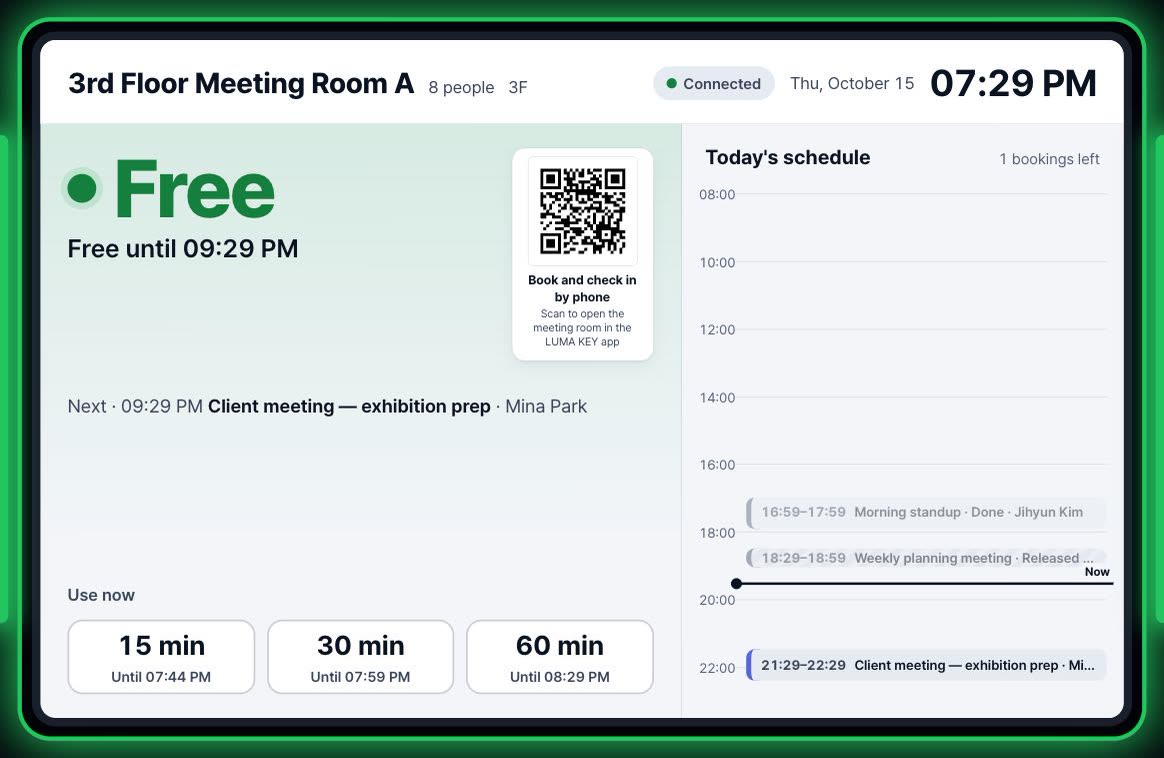
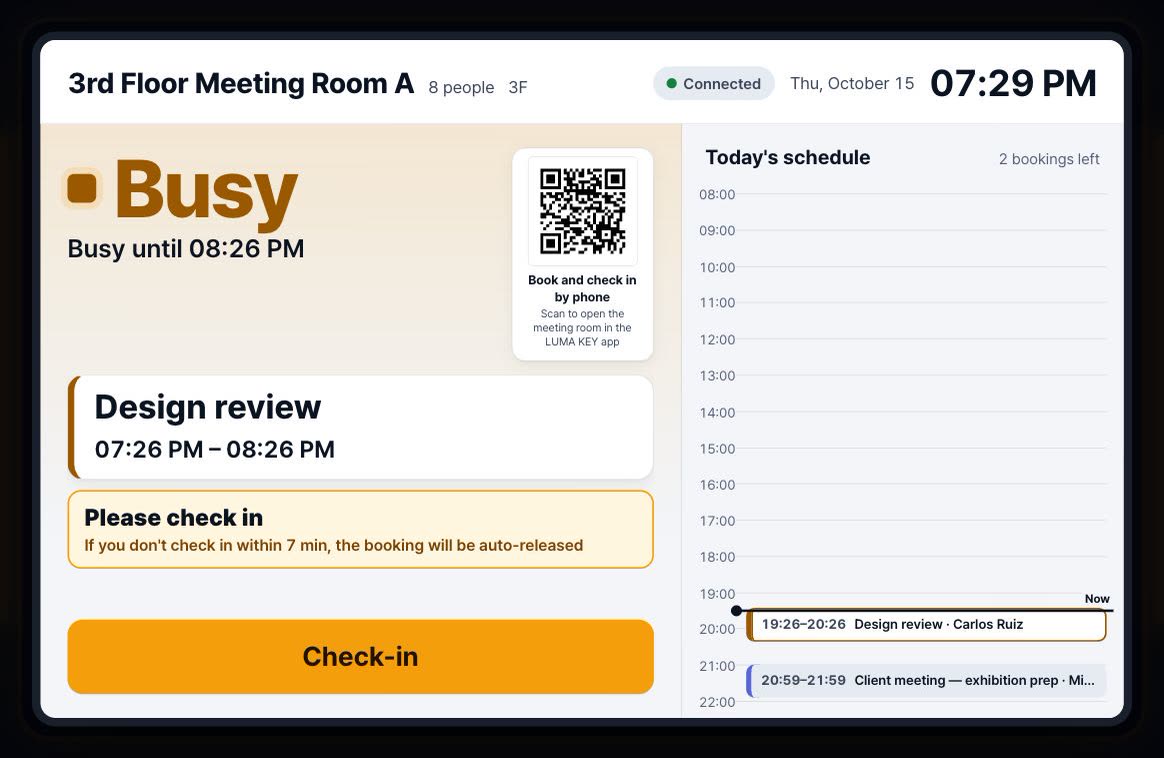
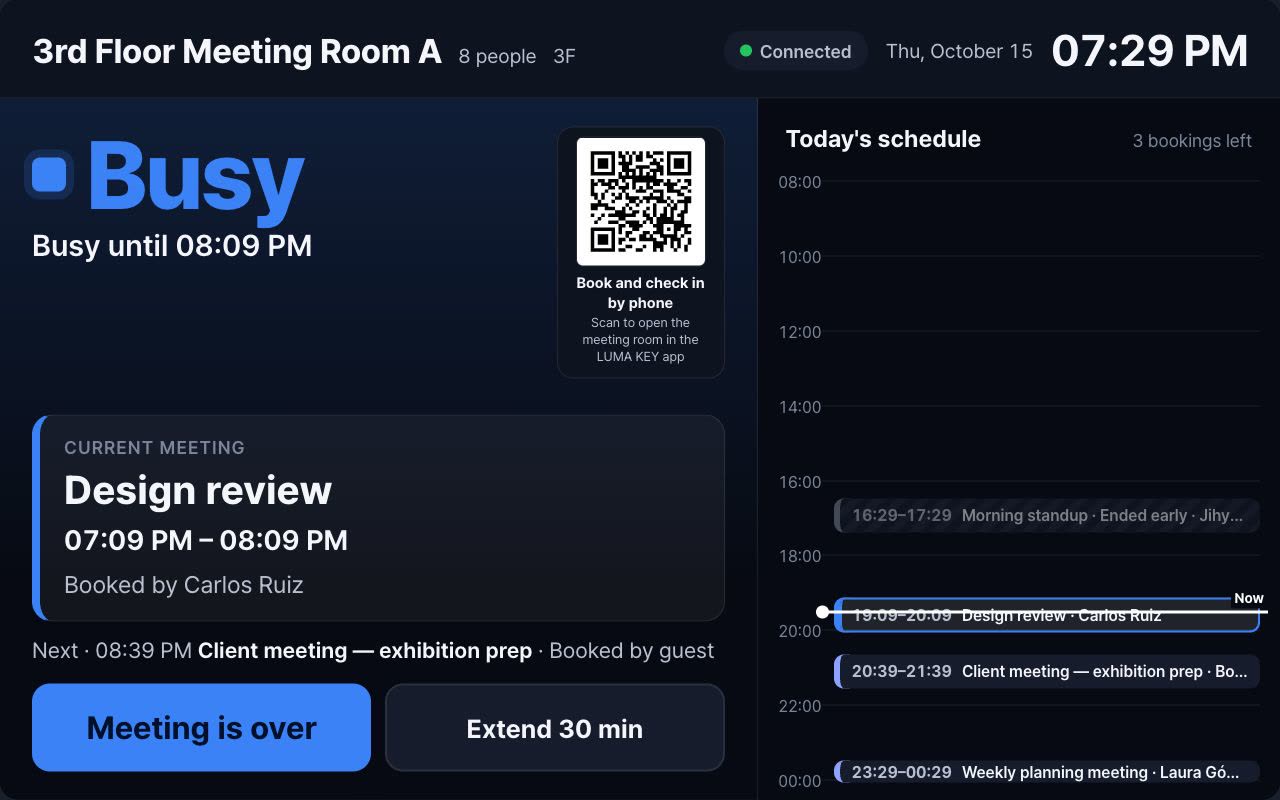
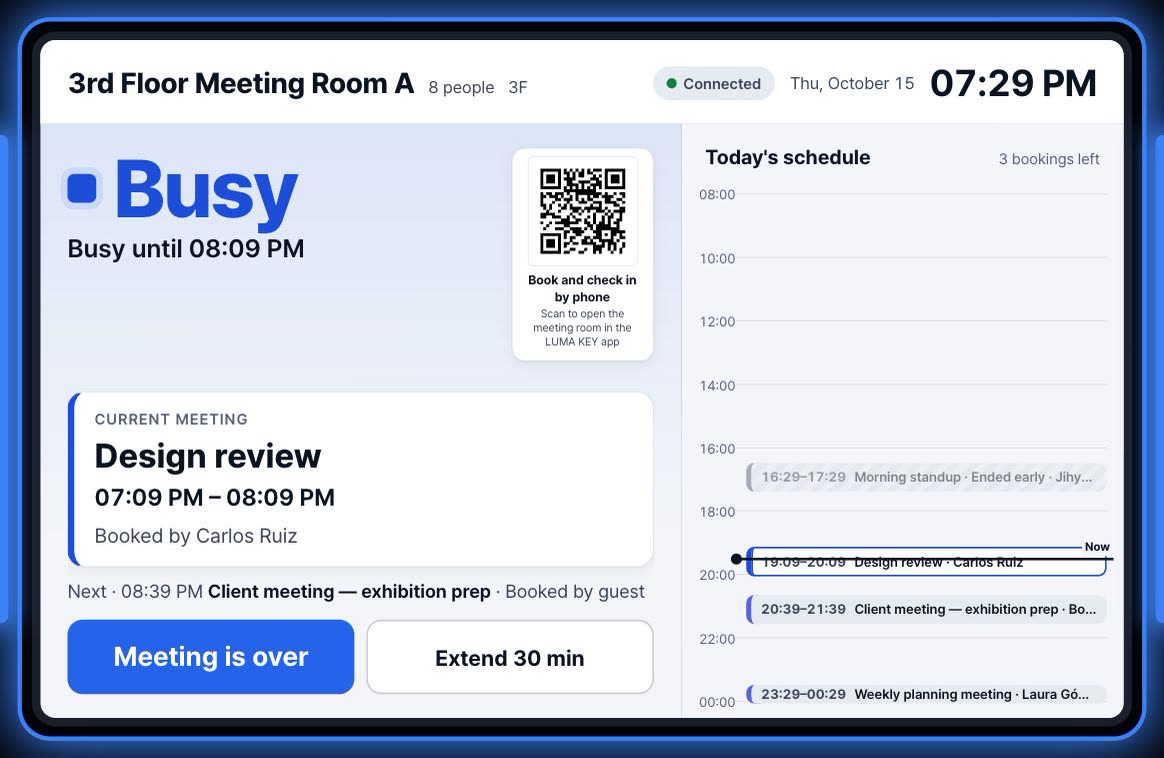
Das 10-Zoll-Panel neben der Tür zeigt das laufende Meeting, das nächste und den restlichen Tagesplan.

Spontan buchen, sofort eingecheckt

Ist der Raum frei, buchen Sie ihn direkt am Panel und sind sofort eingecheckt. Auch Verlängern oder vorzeitiges Beenden geht am Panel.

QR zum Buchen und Einchecken per Smartphone

Den QR-Code am Panel mit dem Smartphone scannen und die Buchungs- und Check-in-Seite des Raums öffnet sich.

Tagsüber hell, nachts gedimmt

Das Panel wechselt je nach Tageszeit zwischen hellem und dunklem Design.

Panelsprache pro Raum

Wählen Sie für jeden Raum eine von sechs Panelsprachen; ohne Einstellung gilt die Standardsprache der Organisation.

Fünf LED-Farben (Geräte mit LED)

Die Lichtleisten links und rechts am Panel leuchten grün bei frei, bernsteinfarben bei ausstehendem Check-in, blau bei belegt, rot wenn keine Buchung möglich ist und weiß bei unbekanntem Status — sichtbar bis ans Ende des Flurs.

03 / 04

No-Shows und Regeln

LUMA Meeting Room — No-Shows und Regeln

Automatische Freigabe ohne Check-in

Buchungen ohne Check-in innerhalb der festgelegten Zeit werden automatisch freigegeben — blockierte, aber ungenutzte Räume kommen zurück.

Wiederholte No-Shows bereinigt

Bleibt eine Serienbuchung dreimal hintereinander ungenutzt, werden die restlichen Termine storniert und der Organisator per E-Mail informiert.

Regeln für die ganze Organisation

Raumregeln wie die No-Show-Freigabe einmal in den Organisationseinstellungen festlegen und auf alle Räume anwenden.

04 / 04

Mitarbeiter-App und Analysen

Raum-Tab in der Mitglieder-App

Im Raum-Tab der LUMA KEY Mitglieder-App sehen Mitarbeitende gerade freie Räume, den Kalender und ihre eigenen Buchungen — und buchen oder checken ein. Standardmäßig nur für Mitarbeitende.

Web-App ohne Installation

Kein Download aus dem App Store — einfach im Smartphone-Browser zum Startbildschirm hinzufügen.

Raumanalysen (Pro)

Auslastung pro Raum, gebucht im Vergleich zur tatsächlichen Nutzung und No-Show-Quote je Organisator — entscheiden Sie mit Zahlen, ob Sie mehr oder weniger Räume brauchen.

Bevor Sie die Tür öffnen, sagt es Ihnen das Licht

Buchen, einchecken — und ungenutzte Räume kommen von selbst zurück · KI-produziertes Video

Erforderliche Hardware

Läuft mit dieser Hardware

10″ Türpanel

10-Zoll-Touchscreen neben der Tür des Besprechungsraums — in der Konsole die Geräterolle Besprechungsraum wählen, und das Gerät wird zum Panel

Erforderlich

LED-Leisten (Geräte mit LED)

Zeigen den Raumstatus mit Licht links und rechts am Panel — nur auf Geräten mit LEDs

Optional

Smartphone der Mitarbeitenden

Buchen und Einchecken im Raum-Tab der Mitglieder-App — zum Startbildschirm hinzufügen, kein App Store nötig

Erforderlich

Verwaltungs-PC und -Smartphone

Räume, Buchungen und Regeln in der LUMA Konsole (Web) verwalten — ein Webbrowser genügt

Erforderlich

So funktioniert es

Von der Einführung bis zum Betrieb

Ein Tag im Leben eines Meetings

  1. Der Organisator wählt in der Konsole oder auf dem Smartphone einen freien Raum, bucht ihn und fügt Teilnehmende hinzu
  2. Organisator und Teilnehmende erhalten eine Buchungs-E-Mail
  3. Zur Meetingzeit wechseln Türpanel und LED auf Check-in ausstehend
  4. Der Organisator checkt am Panel oder per Smartphone-QR ein, die LED wechselt auf belegt
  5. Dauert das Meeting länger, wird es am Panel verlängert; endet es früher, wird es dort beendet und der Raum frei

Eine Buchung, zu der niemand kommt

  1. Die Buchungszeit verstreicht ohne Check-in
  2. Nach der festgelegten Zeit wird die Buchung automatisch freigegeben
  3. Panel und LED springen auf frei, und jemand anderes kann den Raum sofort nutzen
  4. Bleibt eine Serienbuchung dreimal hintereinander ungenutzt, werden die restlichen Termine storniert und per E-Mail gemeldet

Einsatz nach Branche

So wird es in diesen Filialen genutzt

Zentrale & Büro

In einem Büro, dem ständig Räume fehlen, weil Buchungen ungenutzt bleiben,

lässt ein verpflichtender Check-in mit automatischer Freigabe nicht genutzter Buchungen

nur echte Meetings im Kalender — vorhandene Räume werden besser genutzt, bevor neue entstehen

Shared Office

In einem Gebäude, in dem sich mehrere Mieter Besprechungsräume teilen,

zeigen Türpanels und LEDs den Raumstatus, und gebucht bzw. eingecheckt wird per Smartphone-QR — das

reduziert „Wer ist da drin?“-Fragen, und freie Räume sind schon vom Flur aus zu erkennen

Seminarräume in Schulen & Akademien

Wo Seminar- und Lernräume stundenweise vergeben werden,

verringert die Kombination aus Kalenderbuchung und automatischer No-Show-Freigabe

Doppelbuchungen und leer blockierte Räume

Einführungsberatung

LUMA Meeting Room – passend für Ihre Filiale starten

Teilen Sie uns die Größe Ihrer Filiale und die verwendeten Geräte mit, und wir empfehlen die passende Konfiguration und ein Angebot. Auch bereits vorhandene Bildschirme und Drucker werden dabei berücksichtigt.

  • DemovorführungWir zeigen Ihnen den Ablauf von Bestellung, Veröffentlichen und Verwaltung direkt an echten Bildschirmen.
  • Individuelle Konfiguration & AngebotWir wählen nur die Lösungen und Geräte, die zu Branche, Sitzplätzen und Anzahl der Bildschirme passen.
  • Fernwartung nach der InstallationSie sehen den Gerätestatus in der Konsole, und bei Problemen helfen wir gemeinsam per Fernwartung.

Spezifikationen

Buchung
Konsolenkalender (Tag · Woche) · Mitglieder-App auf dem Smartphone · Spontanbuchung am Türpanel
Schutz vor Überschneidungen
Buchungen für denselben Raum zur selben Zeit werden beim Speichern blockiert
Türpanel
10-Zoll-Touch · aktuelles / nächstes Meeting · Check-in · verlängern · beenden · Smartphone-QR · Tag- / Nachtdesign
LED-Status
Grün frei · Bernstein Check-in ausstehend · Blau belegt · Rot nicht buchbar · Weiß unbekannt (Geräte mit LED)
No-Shows
Automatische Freigabe ohne Check-in · Serie nach 3 No-Shows in Folge storniert, mit E-Mail
Benachrichtigungen
Buchungs-E-Mail · Kalender-Link · Einladungslink für externe Gäste (nur ansehen · läuft ab)
Bildschirmaktualisierung
In kurzen Abständen aktualisiert
Zeitzone & Sprachen
Nach Zeitzone des Raums · Panel in 6 Sprachen (pro Raum wählbar)
Analysen (Pro)
Auslastung · gebucht vs. tatsächlich genutzt · No-Show-Quote je Organisator
Daten
Für jede Organisation getrennt gespeichert
Häufig gestellte Fragen

Lässt es sich mit Outlook oder Google Kalender verbinden?

Jede Buchungs-E-Mail enthält einen Link, mit dem sich der Termin in den eigenen Kalender übernehmen lässt. Die Raumbuchungen selbst werden in der LUMA Konsole, der Mitglieder-App und an den Türpanels verwaltet.

Was passiert, wenn niemand eincheckt?

Checkt innerhalb der festgelegten Zeit niemand ein, wird die Buchung automatisch freigegeben, damit andere den Raum nutzen können. Bleibt eine Serienbuchung dreimal hintereinander ungenutzt, werden die restlichen Termine storniert und der Organisator erhält eine E-Mail.

Haben alle Panels LEDs?

Die LED funktioniert nur auf unterstützten Geräten mit Lichtleisten. Panels ohne LED zeigen denselben Status auf dem Bildschirm.

Müssen Mitarbeitende eine App installieren?

Nein. Sie fügen die LUMA KEY Mitglieder-App im Smartphone-Browser zum Startbildschirm hinzu und buchen oder checken im Raum-Tab ein. Standardmäßig nur für Mitarbeitende.

Werden Meetings aufgezeichnet oder zusammengefasst?

Nein. LUMA Meeting Room konzentriert sich auf Buchung, Check-in und No-Show-Verwaltung mit Türpanels und LEDs. Sagen Sie uns bei Ihrer Anfrage gern, was Sie darüber hinaus brauchen.

Was kostet es?

Das hängt von der Anzahl der Räume und Panels ab. Sehen Sie sich die Pricing-Seite an oder kontaktieren Sie uns — wir empfehlen Ihnen die passende Konfiguration und senden ein Angebot.

Passen Sie es jetzt an Ihre Filiale an.

Unser Team hilft Ihnen gerne bei Konfiguration und Angebot.

Kontakt aufnehmen Alle Lösungen