LUMA PLAYER Filialen
Viele serverlose Werbefilialen, deren Störungsmeldungen in der Zentrale landen
LUMA Care eingeschaltet lassen und per Fernbildschirm und Protokollanalyse prüfen
Weniger Fahrten in die Filiale wegen Kleinigkeiten
Fernwartung
Fernverwaltung und Support für Ihre Boxen — nur eingeschaltet, wenn Sie ihn brauchen
Auf einen Blick · LUMA Care
LUMA Care ist ein Dienst, der LUMA Boxen in Ihren Filialen per Fernzugriff verwaltet und betreut — nur dann, wenn Sie ihn brauchen. Im Alltag bleibt eine Box in „Bereitschaft“ und sendet nur ein Lebenszeichen. Sobald Ihr Administrator Care in der Konsole einschaltet, können Sie den Bildschirm aus der Ferne sehen und bedienen, Schnelleinstellungen nutzen, Dateien verwalten, Apps installieren und Protokolle mit KI analysieren. Während der Fernwartung zeigt der Bildschirm der Box ein Abzeichen, und mit „jedes Mal freigeben“ braucht jede Sitzung die Freigabe eines Administrators. „Ganz aus“ lässt sich nur an der Box in der Filiale mit der Admin-PIN ändern.
Für wen es passt
Echte Produktbildschirme · Demodaten (fiktive Organisation und Filialen)
Kennen Sie diese Herausforderungen?
Kernfunktionen
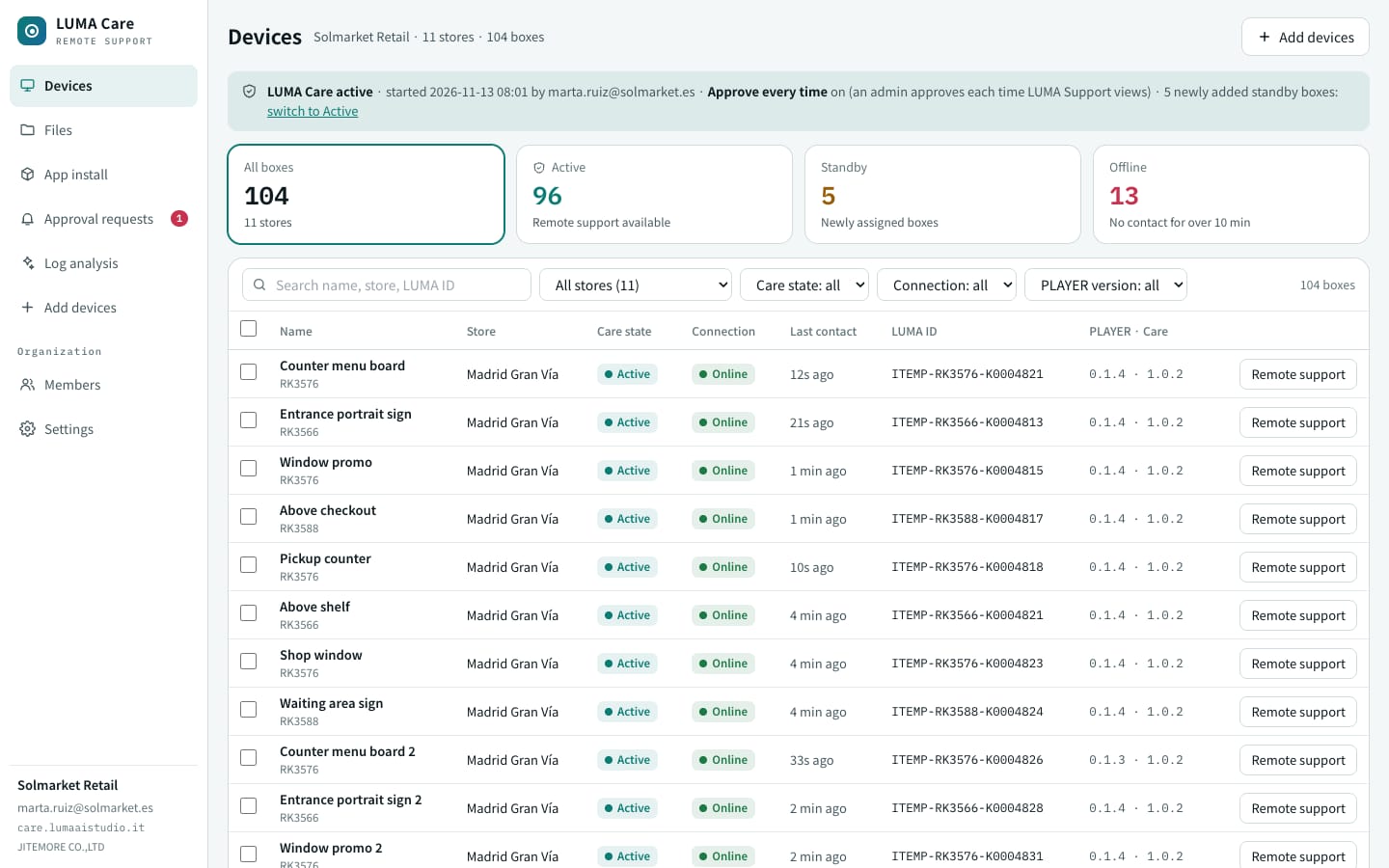
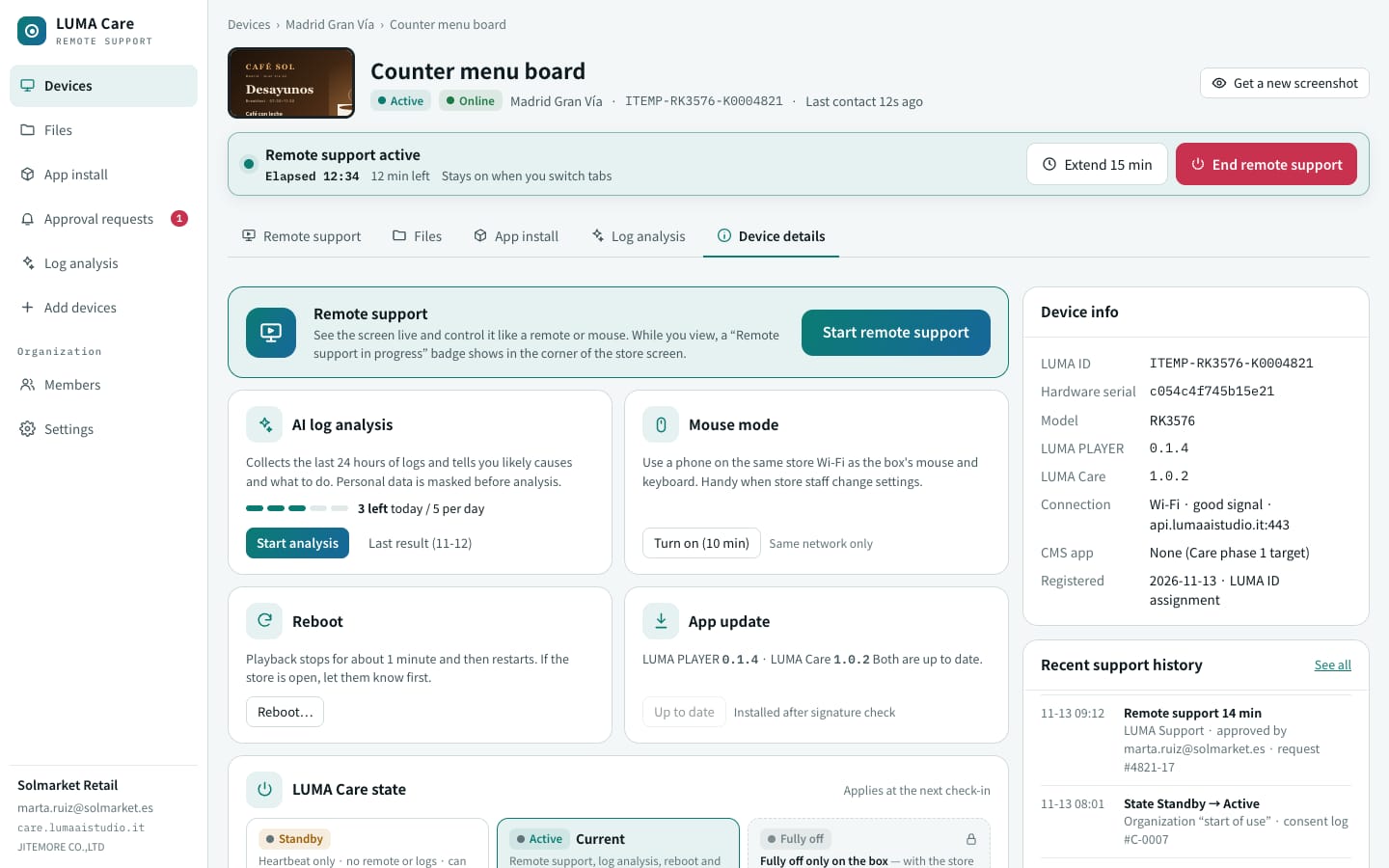
In Bereitschaft sendet die Box nur LUMA ID, App-Version und Online-Status — keinen Bildschirm, keine Protokolle, keine Dateien. Fernwartung öffnet sich nur, wenn Care eingeschaltet ist.
Stimmt Ihr Administrator zu und startet Care, wechseln alle Boxen der Organisation in Bereitschaft beim nächsten Kontakt. Kein Filialbesuch nötig.
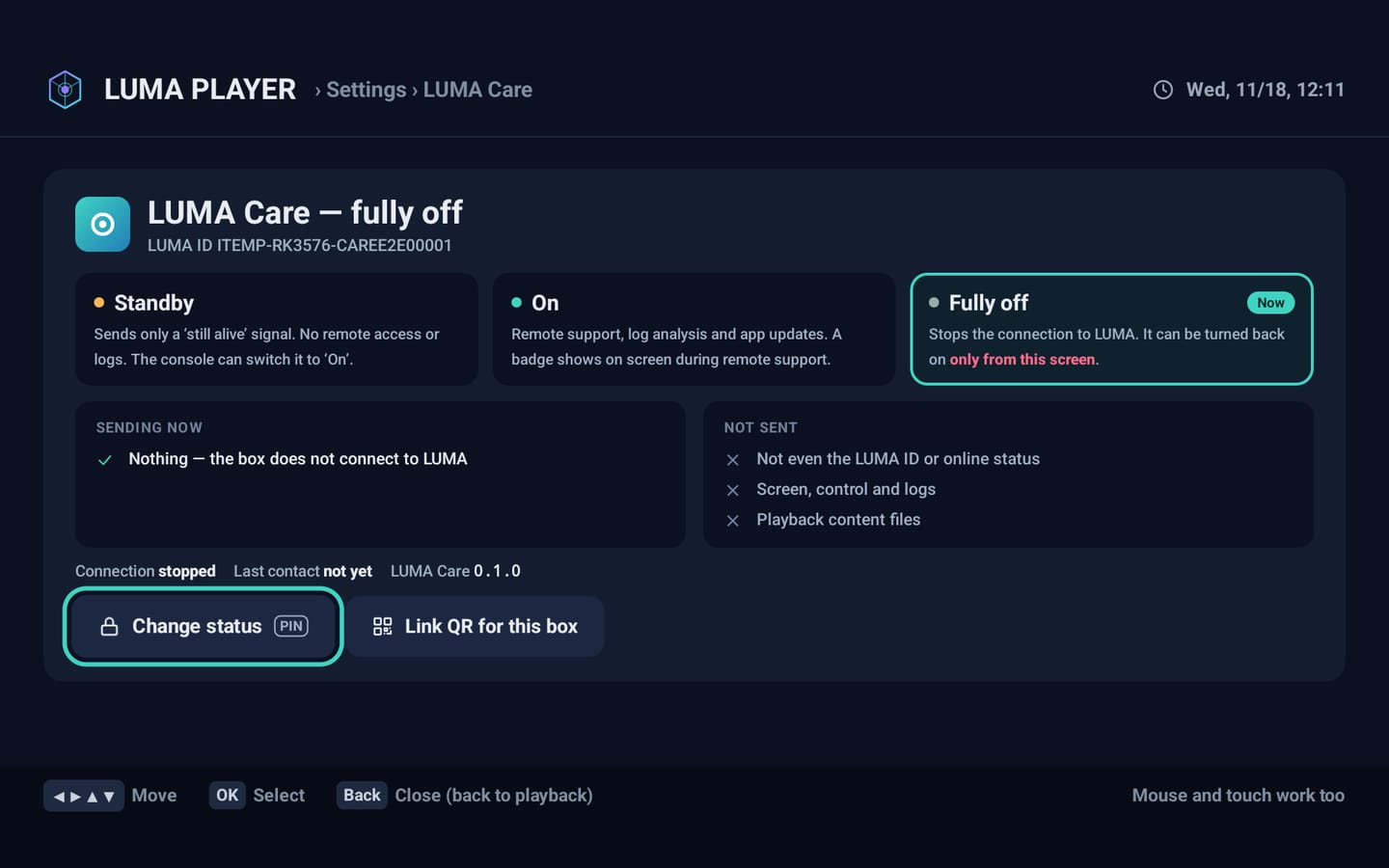
„Ganz aus“ stoppt jede Verbindung der Box zu LUMA. Wieder einschalten geht nur am Bildschirm der Box in der Filiale, mit der Admin-PIN.
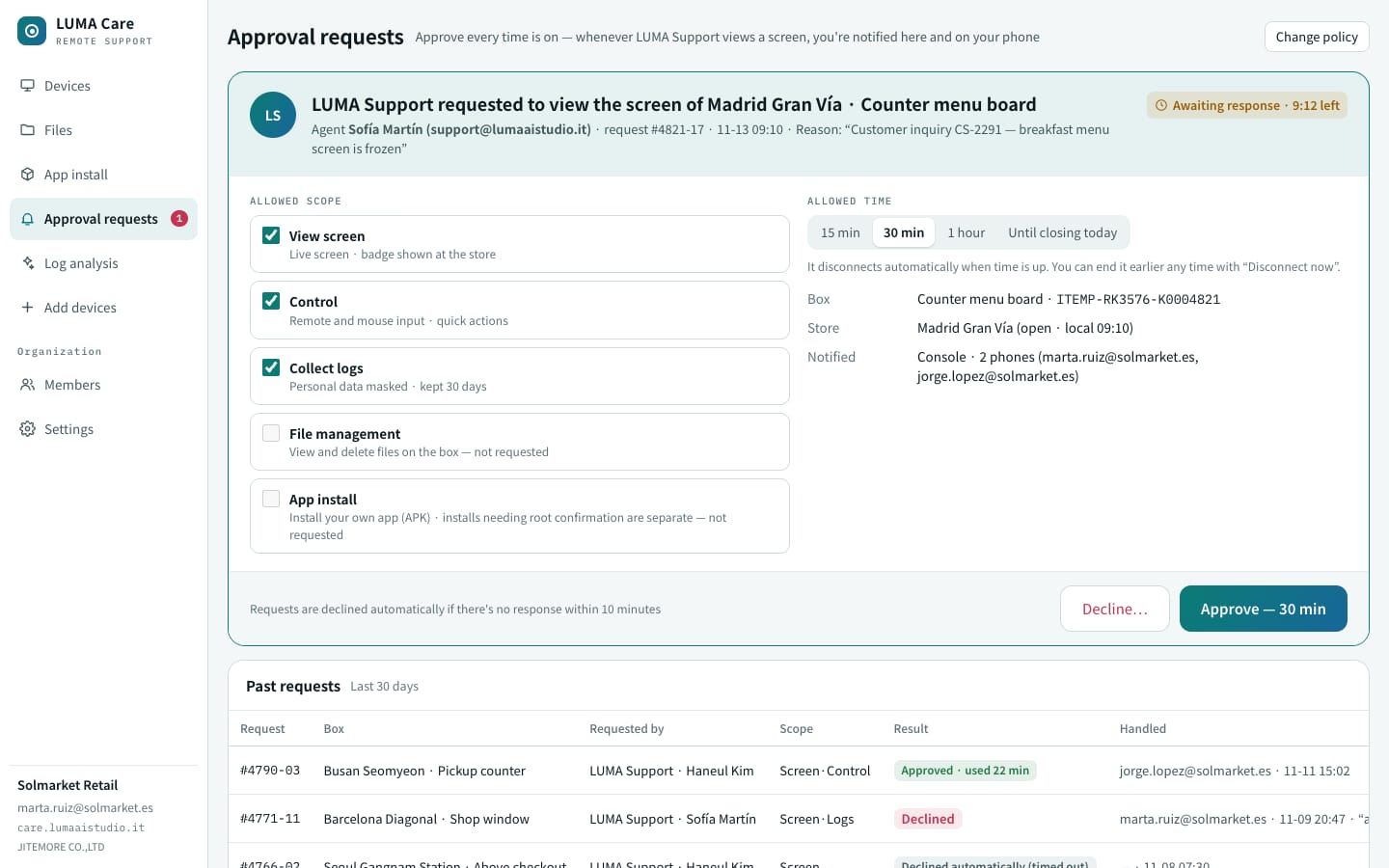
Ist es aktiv, zeigt jede Fernwartungsanfrage Umfang (ansehen, bedienen, Protokolle, Dateien, App-Installation) und Dauer, und Ihr Administrator gibt frei oder lehnt ab.
Wer wann den Status geändert oder Fernwartung geleistet hat, wird zusammen mit der Einwilligung gespeichert.
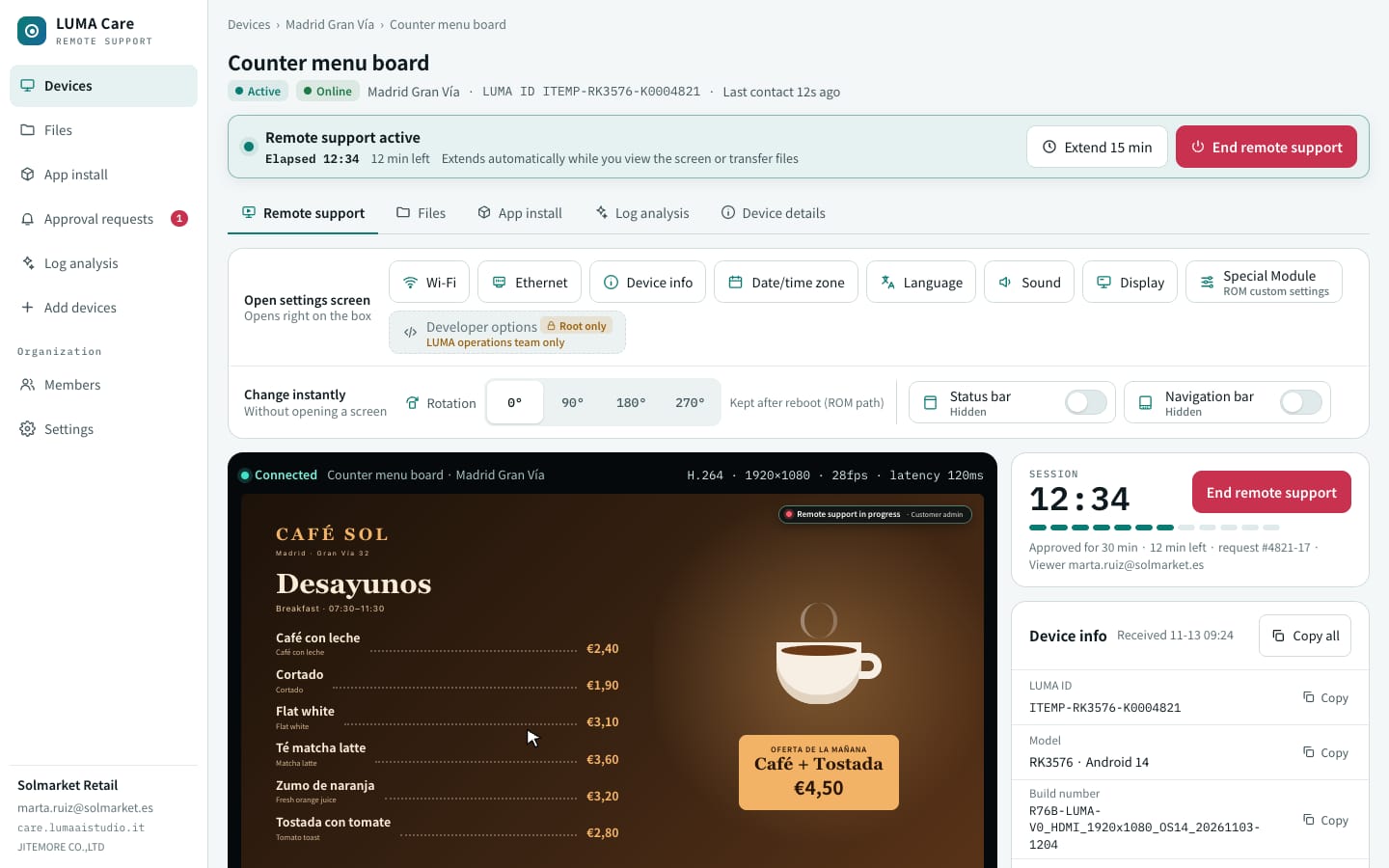
Tippen, ziehen und Text eingeben, während Sie den Bildschirm der Box sehen. Zurück, Start und Zuletzt verwendete Apps sind ebenfalls da.
Während jemand aus der Ferne zusieht, zeigt eine Ecke des Bildschirms das Abzeichen „Fernwartung“ — so weiß es auch die Filiale.
WLAN, Ethernet, Datum und Zeitzone, Sprache, Ton und Anzeige der Box mit einem Klick öffnen. Bildschirmdrehung (0°, 90°, 180°, 270°) sowie Status- und Navigationsleiste ein- oder ausblenden wirken sofort.
LUMA ID, Modell, Build-Nummer, Hardware-Seriennummer, IP, MAC, WLAN, Speicher, Arbeitsspeicher und mehr auf einer Karte — zeilenweise oder komplett kopieren.
Sitzungen laufen jeweils 15 Minuten und verlängern sich mit „+15 Min.“. Während Dateien oder Apps hochgeladen werden, verlängern sie sich automatisch — bis zu 4 Stunden am Stück.
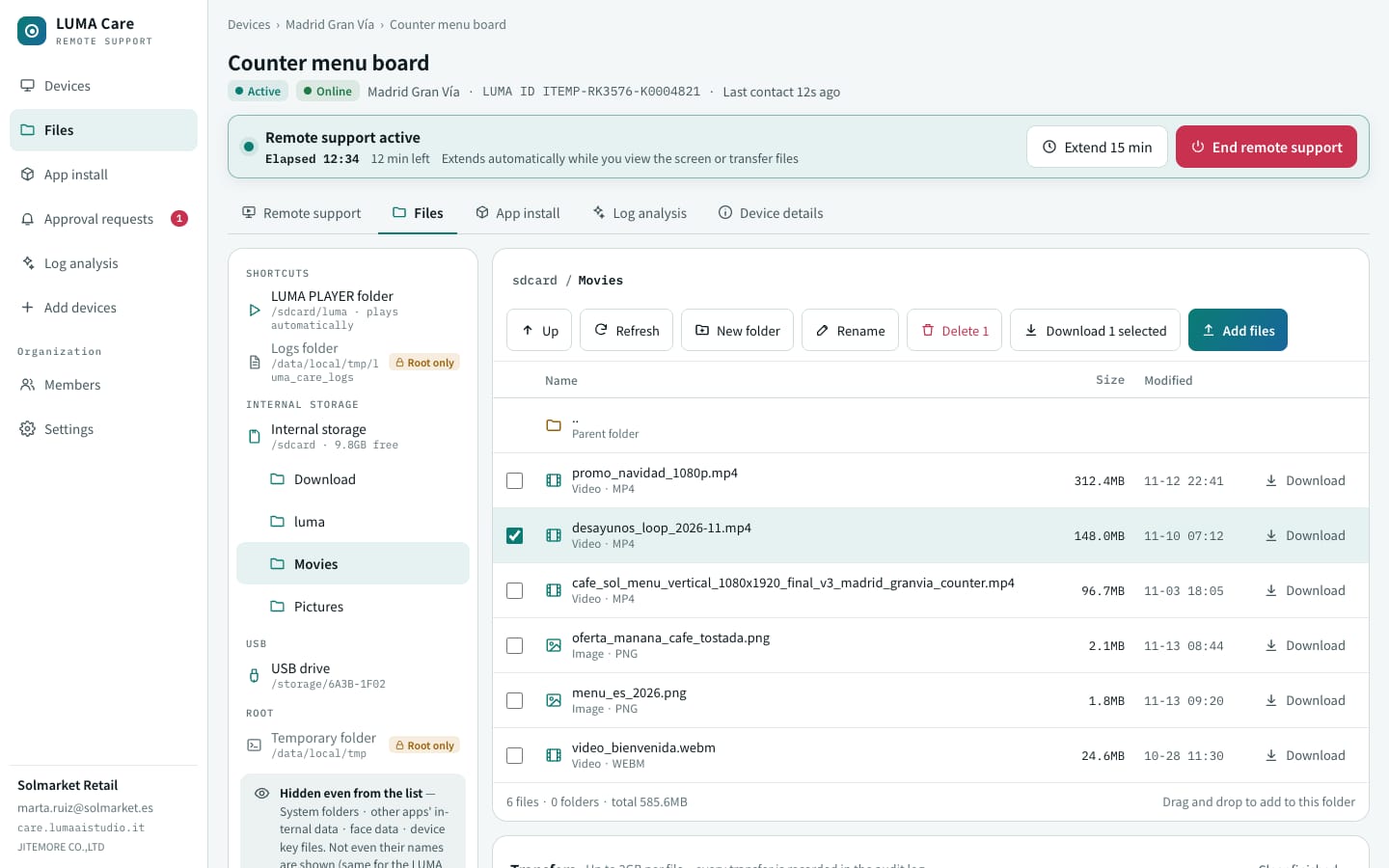
Internen Speicher und USB-Sticks der Box als Ordner durchsuchen: hochladen, herunterladen, umbenennen, löschen, Ordner anlegen. Direkt zum Ordner „luma“ von LUMA PLAYER und zum Protokollordner.
Dateien bis 2 GB senden; abgebrochene Uploads werden fortgesetzt. Dateien, die über den Server laufen, werden innerhalb von 24 Stunden gelöscht.
Systemordner sowie Schlüssel- und Identitätsdateien erscheinen nicht in der Liste und können weder beschrieben noch gelöscht werden.
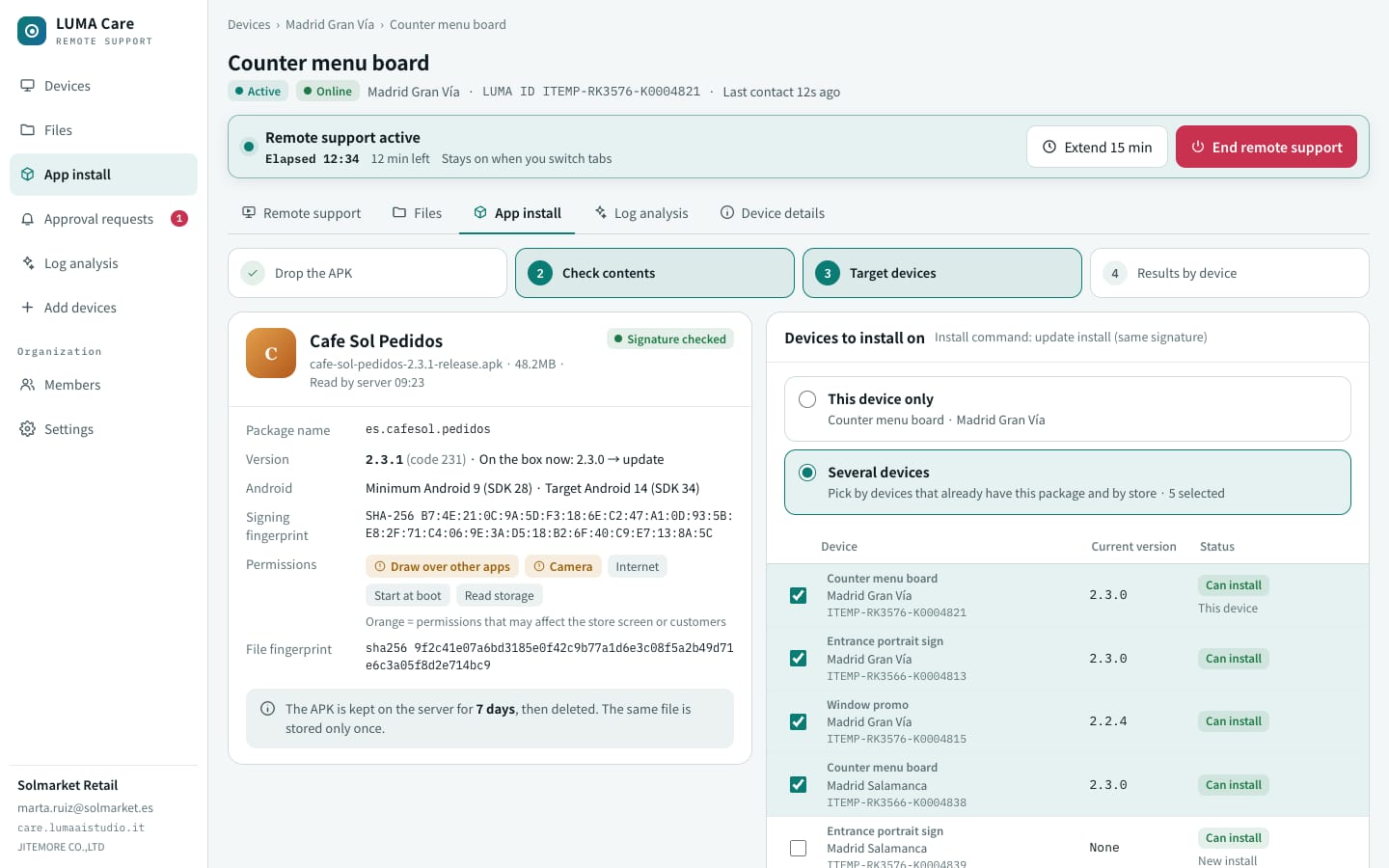
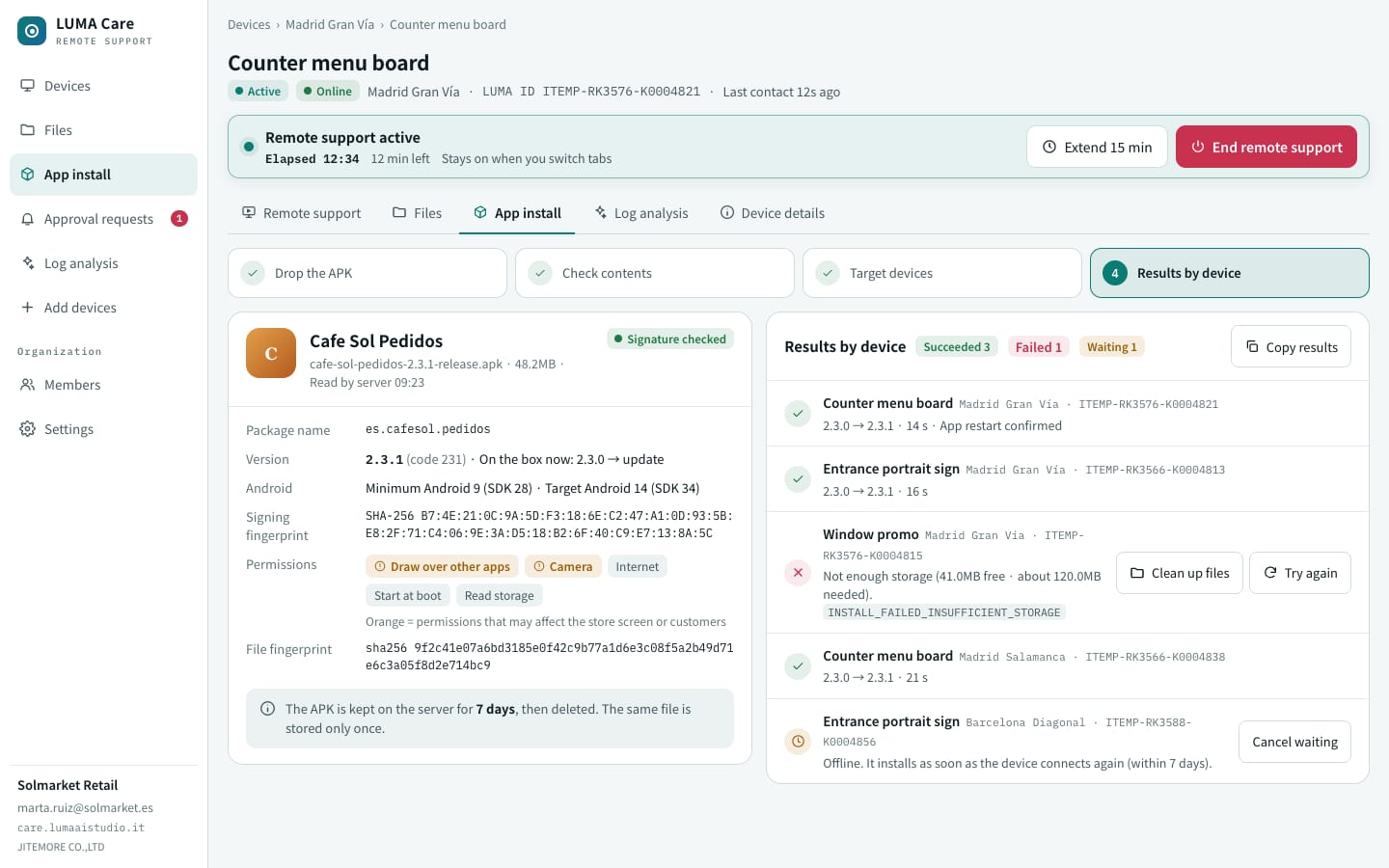
APK hineinziehen und zuerst Paket, Version, Signatur und Berechtigungen prüfen; diese Box oder mehrere wählen, installieren und das Ergebnis je Gerät erhalten.
Neue Apps und Updates mit derselben Signatur installieren Ihre Administratoren sofort. Überschreiben mit anderer Signatur, Downgrade oder Ersetzen von System-Apps bleibt dem LUMA Betriebsteam vorbehalten. APKs bleiben 7 Tage auf dem Server; dieselbe Datei wird nur einmal gespeichert.
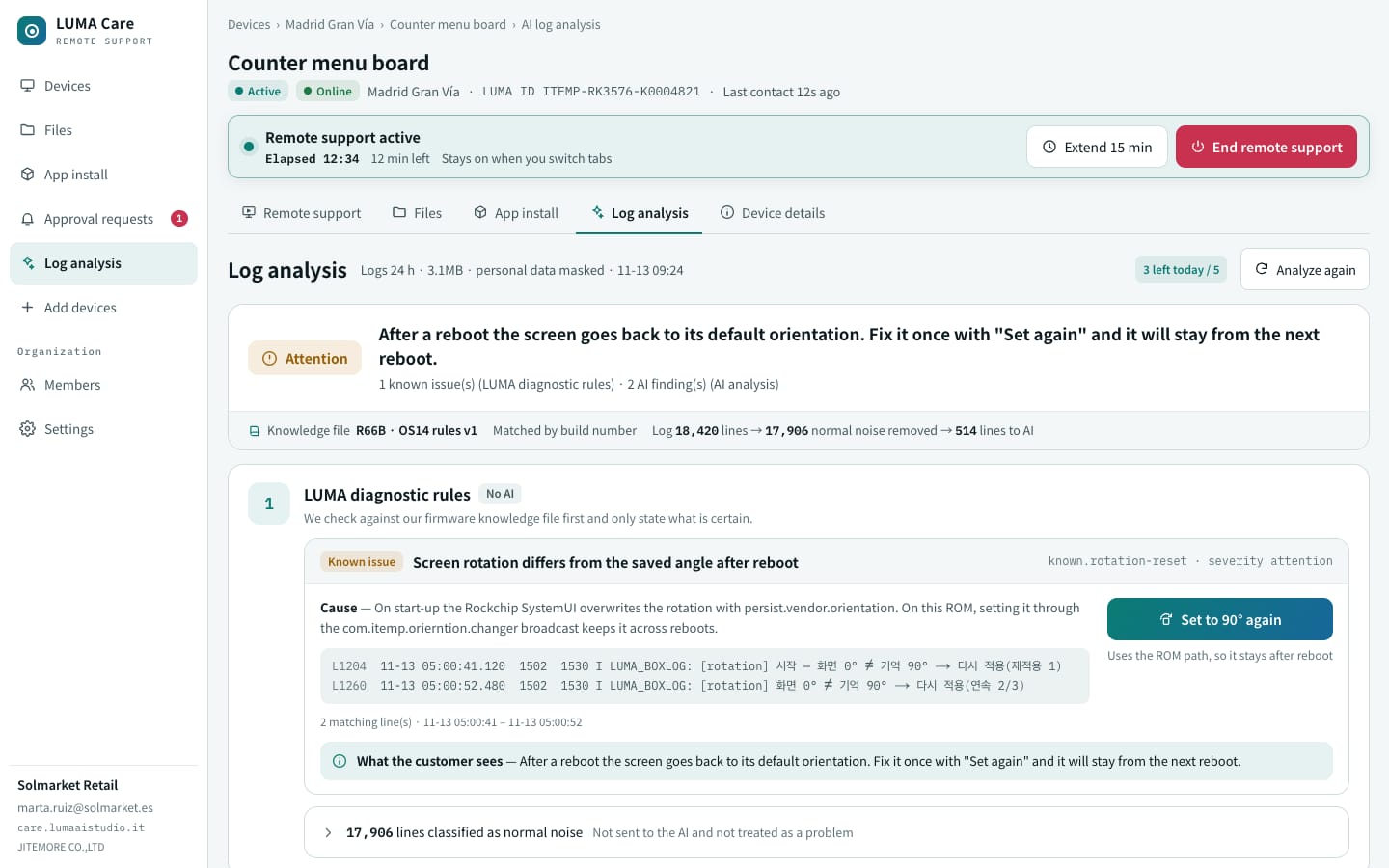
Diagnoseregeln aus bekannten Problemen und normalem Rauschen unserer Firmware lesen die Protokolle zuerst. Eindeutige Fälle werden sofort gemeldet — ohne KI.
Die KI analysiert nur die Zeilen, die nach dem Entfernen des normalen Rauschens übrig bleiben, und zieht nie Schlüsse ohne belegende Zeilen.
Meldet eines von: im normalen Bereich · Prüfung empfohlen · Prüfung durch das LUMA-Supportteam – samt Text, den Sie dem Kunden zeigen können.
Bekannte Probleme kommen mit einer Aktionsschaltfläche, die Sie sofort drücken können, etwa „Zurück auf 90°“.
Personenbezogene Daten in Protokollen werden maskiert, und jeder Administrator hat ein tägliches Analyse-Limit.
Erforderliche Hardware
Box mit integriertem LUMA Care — derzeit für Boxen ohne die LUMA AI CMS App (etwa LUMA PLAYER Boxen)
ErforderlichDie Box verbindet sich selbst zum LUMA Server — am Router der Filiale müssen keine Ports geöffnet werden
ErforderlichGeräte, Fernwartung, Dateien, App-Installation und Protokollanalyse in der LUMA Care Konsole (care.lumaaistudio.it) — nur ein Webbrowser nötig
ErforderlichSo funktioniert es
Einsatz nach Branche
LUMA PLAYER Filialen
LUMA Care eingeschaltet lassen und per Fernbildschirm und Protokollanalyse prüfen
Weniger Fahrten in die Filiale wegen Kleinigkeiten
Hochsichere Geschäfte und Einrichtungen
„Jedes Mal freigeben“ aktivieren und Boxen ohne Bedarf in Bereitschaft oder ganz aus lassen
Der Kunde entscheidet, wer wann was sieht, und prüft es im Protokoll
Installateure und Wartungsfirmen
Apps und Inhalte per APK-Installation und Datei-Explorer aus der Ferne ändern
Viele Boxen auf einmal aktualisiert, ohne Vor-Ort-Termin
Entwickler-Kunden mit eigener App
Zustand mit Geräteinfo-Karte und Protokollanalyse prüfen
Die Ursache wird ohne Vor-Ort-Einsatz eingegrenzt und ans Entwicklungsteam übergeben
Einführungsberatung
Teilen Sie uns die Größe Ihrer Filiale und die verwendeten Geräte mit, und wir empfehlen die passende Konfiguration und ein Angebot. Auch bereits vorhandene Bildschirme und Drucker werden dabei berücksichtigt.
Spezifikationen
Gut kombinierbare Lösungen
Häufig gestellte Fragen
Nein. In Bereitschaft sendet die Box nur LUMA ID, App-Version und Online-Status — keinen Bildschirm, keine Protokolle, keine Dateien. Auch wenn Care eingeschaltet ist, zeigt die Box während der Fernansicht ein Abzeichen, und mit „jedes Mal freigeben“ braucht jede Sitzung die Freigabe Ihres Administrators.
Wählen Sie am Bildschirm der Box in der Filiale mit der Admin-PIN „Ganz aus“, und die Box verbindet sich nicht mehr mit LUMA. Auch das Wiedereinschalten geht nur an der Box — heimlich aus der Konsole einschalten ist nicht möglich.
Nein. Stimmt Ihr Administrator in der Konsole zu und klickt auf „Nutzung starten“, wechseln alle Boxen der Organisation in Bereitschaft beim nächsten Kontakt (etwa eine Minute) auf Ein. Kein Filialbesuch nötig.
LUMA Fernwartung ist die Konsolenfunktion für Boxen mit LUMA AI CMS. LUMA Care ist ein eigener Dienst für Boxen, die mit LUMA PLAYER oder Ihrer eigenen App ohne CMS laufen, und bietet zusätzlich die Zustände Bereitschaft/Ein/Ganz aus, „jedes Mal freigeben“, App-Installation und KI-Protokollanalyse.
Ihre Administratoren können neue Apps und Updates mit derselben Signatur installieren. Eine installierte App mit anderer Signatur überschreiben, ein Downgrade oder das Ersetzen von System-Apps übernimmt nur das LUMA Betriebsteam. Vor der Installation werden Paket, Version, Signatur und Berechtigungen angezeigt.
Für die Fernverwaltung muss die Box den LUMA Server über das Internet erreichen. In Filialen ohne Internet spielt LUMA PLAYER die Werbung weiterhin lokal ab.
Die Preise für LUMA Care stehen noch nicht fest. Senden Sie uns eine Anfrage, und wir melden uns passend zur Anzahl Ihrer Boxen und den benötigten Funktionen.
Unser Team hilft Ihnen gerne bei Konfiguration und Angebot.