咖啡店·面包店
收银台后方屏幕只需播放几段菜单视频的门店
把视频存入 U 盘插上即可
无需准备账号和服务器,当天就能播出广告
一览 · LUMA PLAYER
LUMA PLAYER 是一款本地广告播放器,无需服务器或云账号,一台 LUMA 设备即可播放广告和菜单视频。插入 U 盘或把文件放进设备的「luma」文件夹就会自动播放,用遥控器即可在设备屏幕上修改播放列表、时间表和设置。在同一 Wi‑Fi 下的手机上使用 LUMA PLAYER 应用,可以更方便地上传广告、管理分屏、滚动字幕和时间表。即使没有互联网,一切也都在门店内运行。
适合这样的场所
真实产品画面 · 示例内容与演示数据
如果您有这样的烦恼
核心功能
插入 U 盘后,设备会把视频和照片复制到内部存储的「luma」文件夹并自动播放。复制完成后,拔掉 U 盘也会继续播放。U 盘里有「luma」文件夹时,只复制该文件夹。
放进设备「luma」文件夹的文件无需建立播放列表,按文件名顺序播放,照片每张显示 10 秒。
插入 U 盘时可选择:复制后播放 · 直接播放 · 询问 · 忽略。设为「忽略」后,任何人都无法用 U 盘替换画面。
没有可播放的内容时,显示所选的待机画面和提示文字。
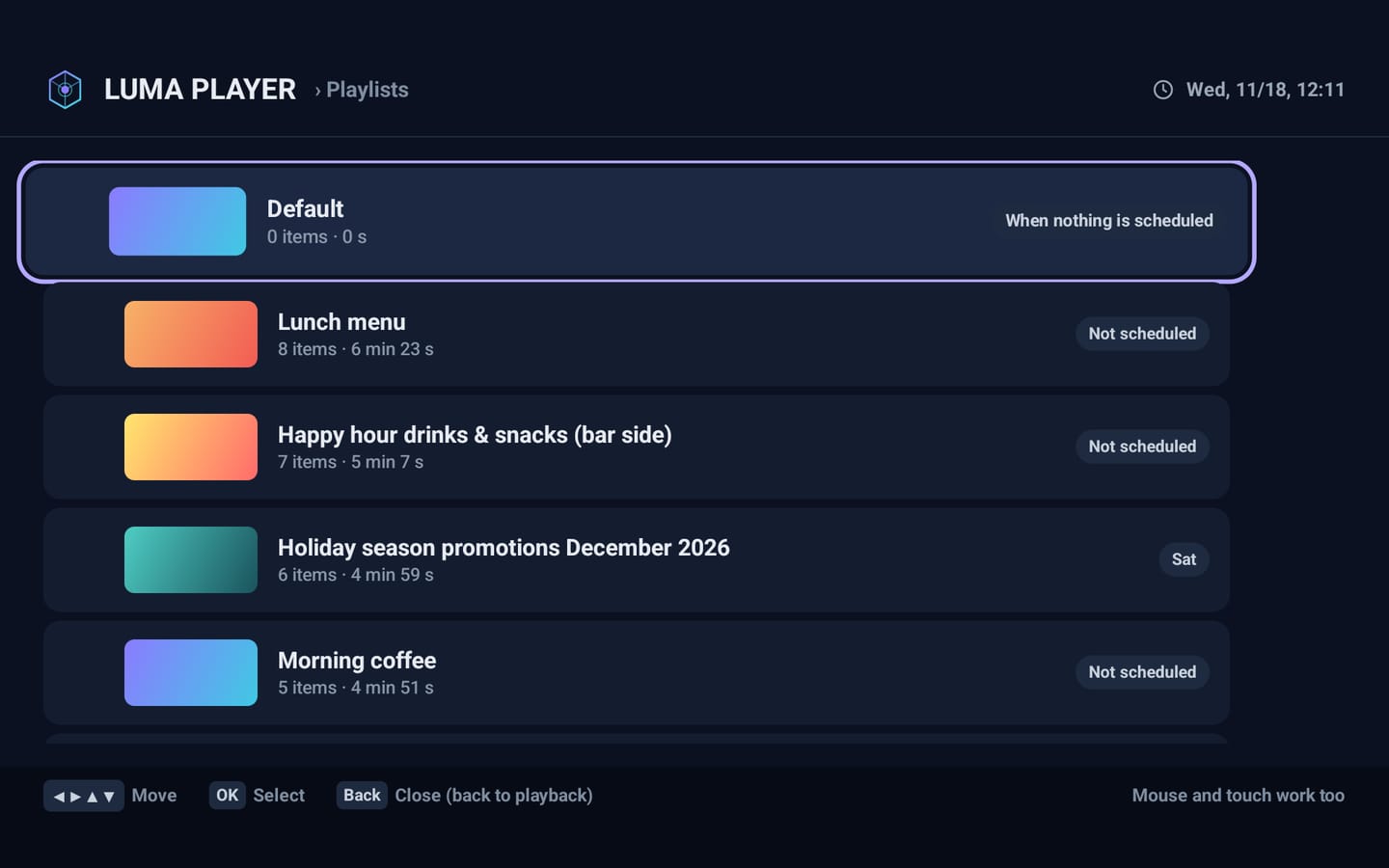
用遥控器的菜单键(或鼠标、触摸)打开设备管理界面,只用方向键即可完成全部操作。
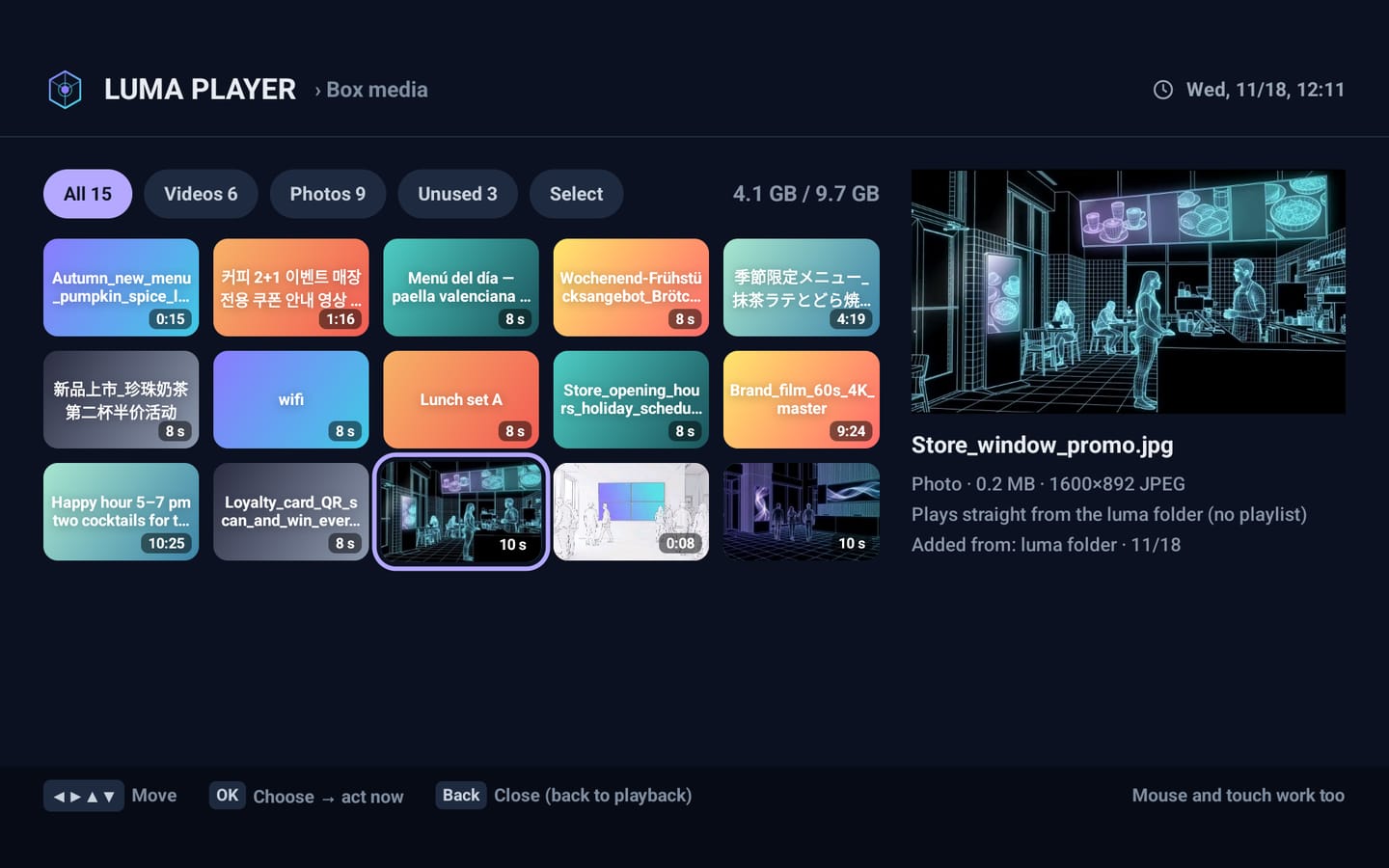
按类型查看设备里的视频和照片,建立播放列表并调整顺序。未使用的文件也会单独归类。
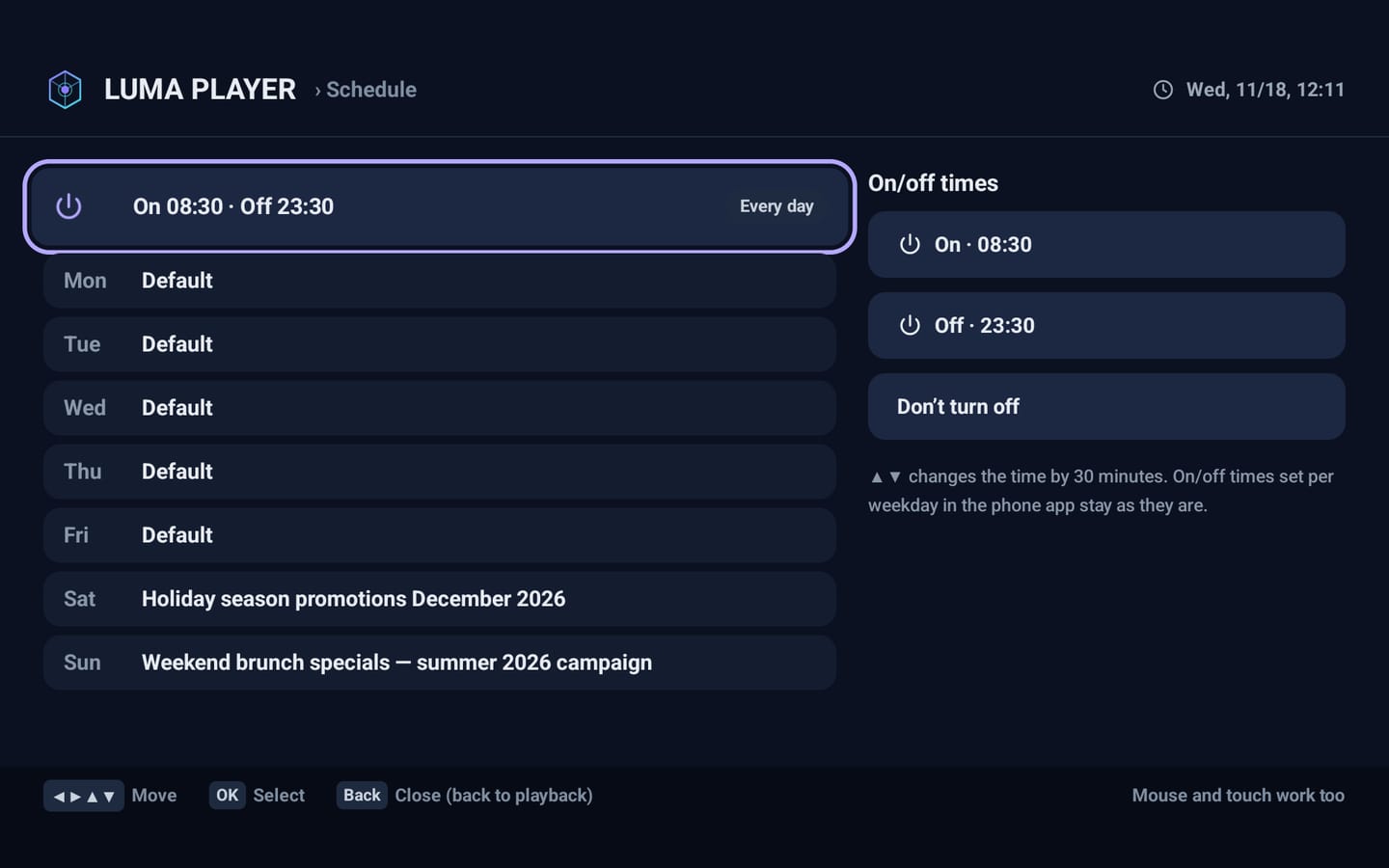
设定每天的开机和关机时间,并为一周每一天选择播放列表。
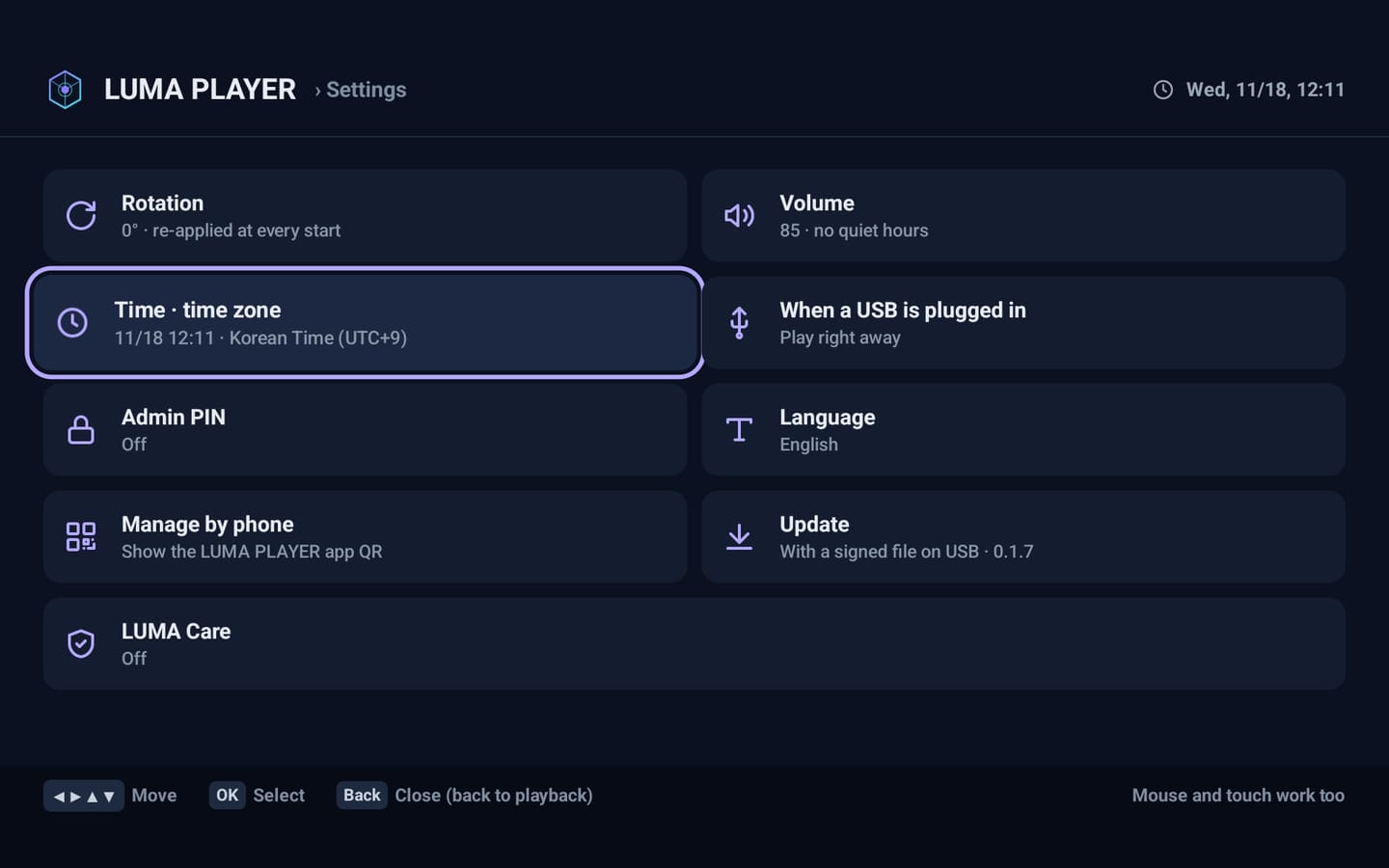
在设备屏幕上设置画面旋转(每次启动重新应用)、时间与时区、音量、语言和管理 PIN。
即使没有互联网,把已签名的升级文件放入 U 盘即可把播放器升级到新版本。
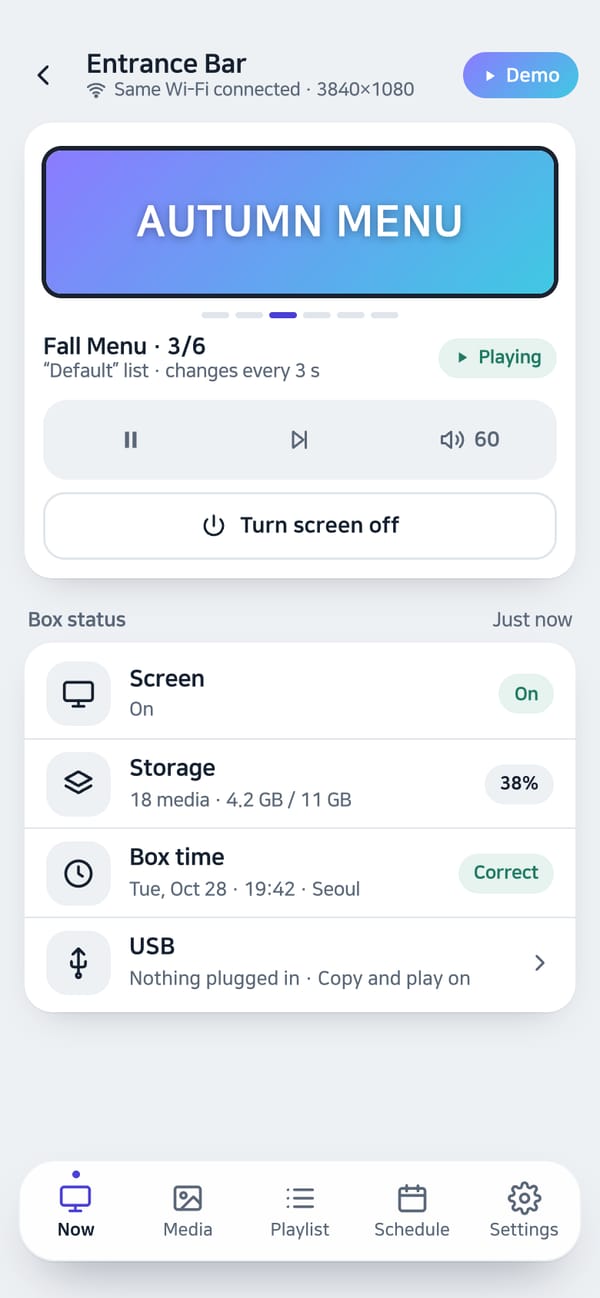
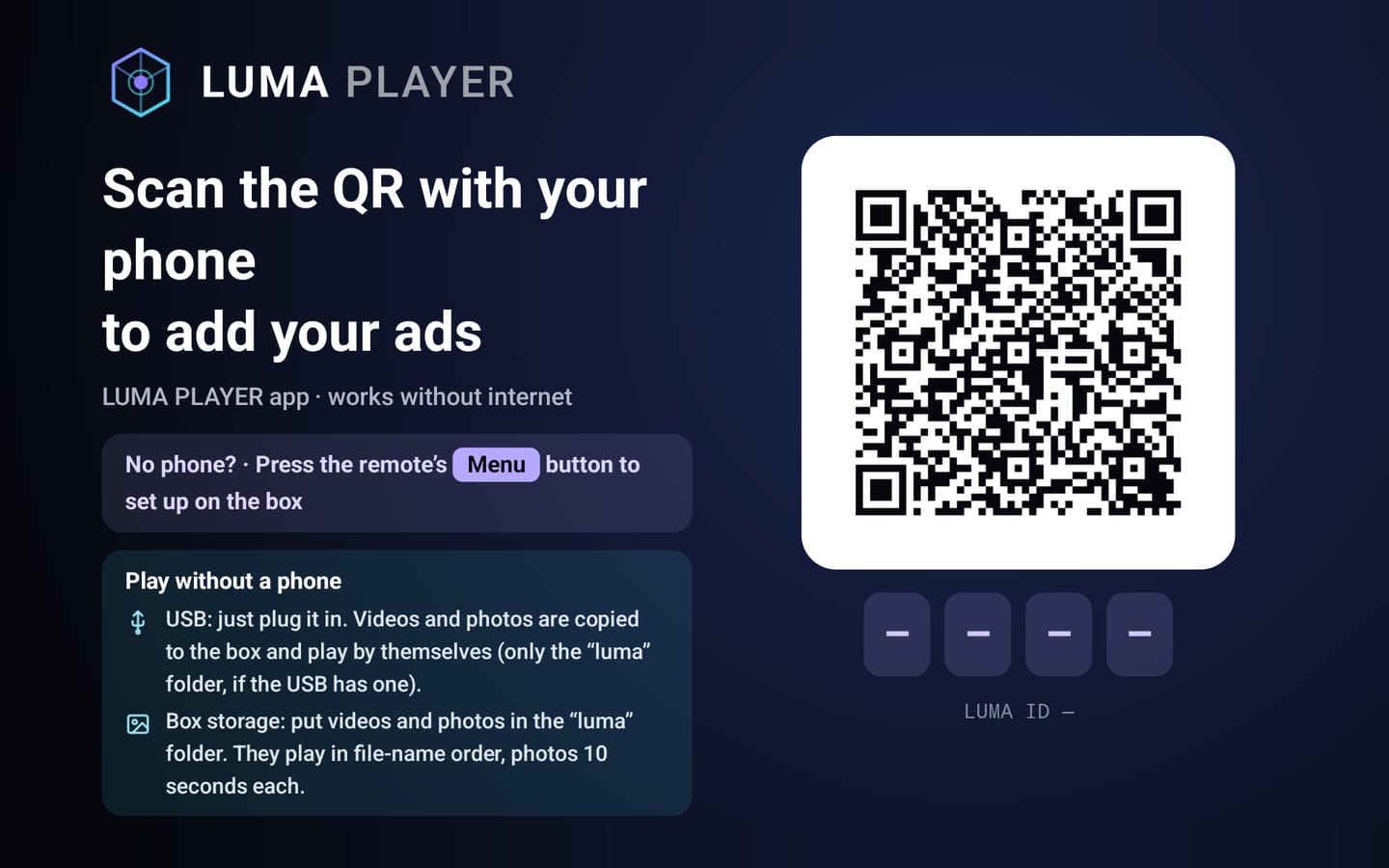
用 LUMA PLAYER 应用扫描设备屏幕上的二维码并核对确认数字即可连接。未连接的设备连设备状态都看不到。
手机和设备在同一 Wi‑Fi 即可。不经过门店外的服务器,传输内容经过加密。
在手机上查看正在播放的内容,并进行暂停、下一个、音量、关屏和开屏操作。
选择手机里的照片和视频发送到设备。传输中断时会续传,而不是从头开始。
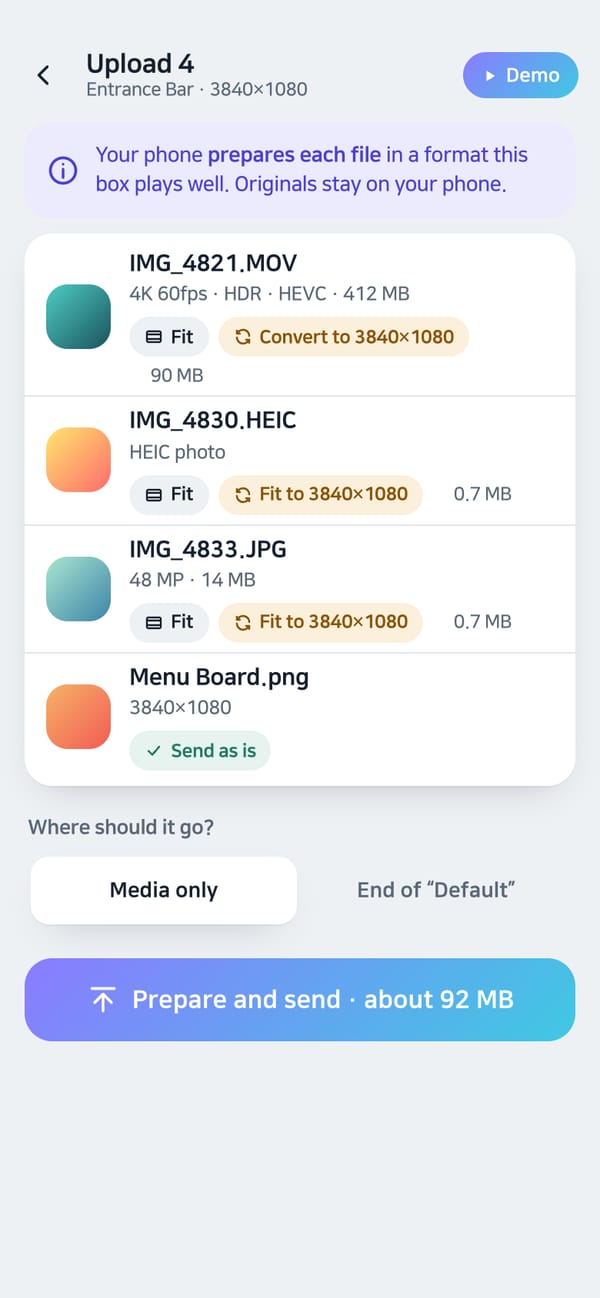
设备无法播放的视频(HDR、超高分辨率等)和 HEIC 照片,会先在手机上转换为适合设备的格式再发送。设备本身不做转换,播放不会卡顿。
与屏幕比例不同的文件可选择:铺满 · 留黑边适配 · 保持原样,并按实际屏幕比例预览。
高像素照片会缩小到屏幕分辨率后发送,节省设备内存。
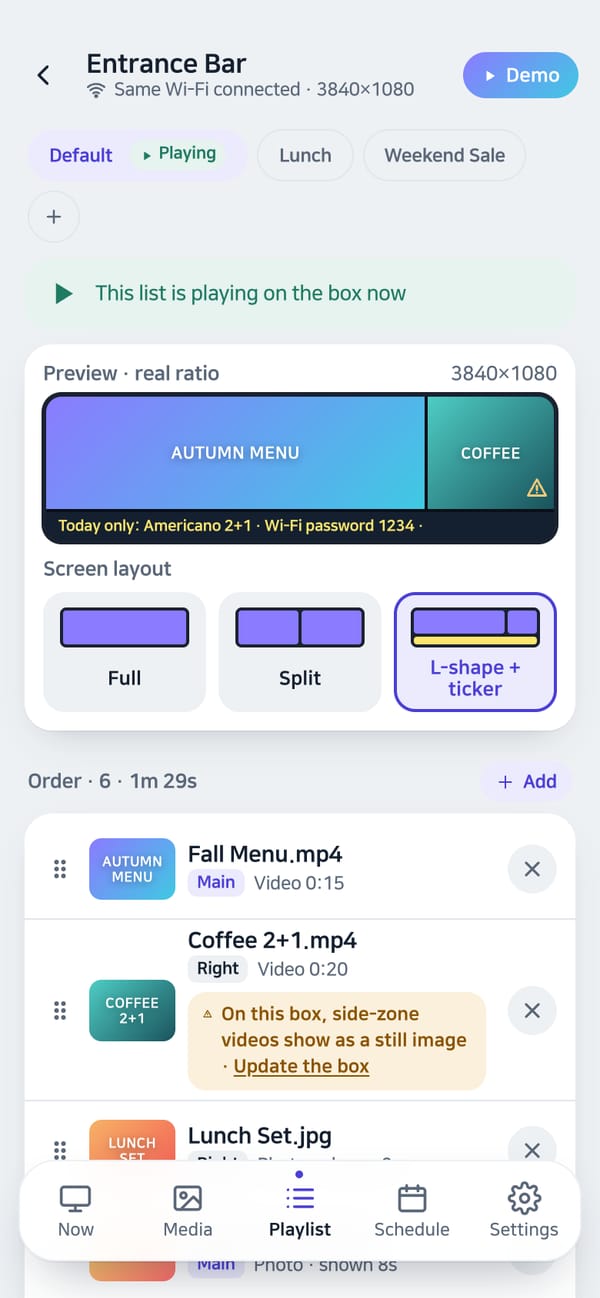
把一个屏幕分区,在主区和侧区播放不同内容,底部加入滚动字幕。
播放照片时加入背景音乐,并为每个项目设定展示期间。
像工作日午餐、周末优惠那样,按星期和时段播放不同列表。还可设定屏幕开关时间和降低音量的安静时段。
在时间表之外立即播放所选列表,之后再回到原来的时间表。
每次手机连接时都会同步设备的时间和时区,即使没有互联网,时间表也不会错乱。
所需设备
安装了 LUMA PLAYER、负责播放画面的安卓设备
必需播放广告的屏幕——横屏、竖屏均可
必需在设备屏幕上管理时使用——菜单键和方向键就够了
必需不用手机导入广告时
可选在与设备相同的 Wi‑Fi 下上传广告、管理列表和时间表
可选运作方式
行业应用
咖啡店·面包店
把视频存入 U 盘插上即可
无需准备账号和服务器,当天就能播出广告
餐厅·酒吧
在手机应用里按时段分好列表
无需员工每天切换,画面按时自动更换
没有互联网的现场
用设备屏幕、遥控器和 U 盘管理
没有互联网也能持续播放广告
数字标牌安装商
安装当天用手机应用连接,设好列表和时间表
之后客户只用遥控器或 U 盘即可继续管理
规格
搭配使用更好的解决方案
常见问题
可以。U 盘、设备「luma」文件夹、遥控器管理界面以及同一 Wi‑Fi 下的手机应用,都能在门店内无需互联网运行。也不需要服务器或云账号。
不必。没有手机时,插入 U 盘或把文件放进「luma」文件夹即可播放,用遥控器就能在设备屏幕上修改播放列表、时间表和设置。手机应用只是更方便的方式。
默认的「复制后播放」会先把文件复制到内部存储再播放,所以拔掉 U 盘也会继续播放。也可以选择只在插着时播放的「直接播放」。
把 U 盘动作设为「忽略」后,插入 U 盘也不会改变画面。开启管理 PIN 后,打开设备管理界面也需要输入 PIN,手机应用也只能操作通过设备屏幕二维码连接的设备。
手机应用目前提供安卓版。iPhone 支持确定后会另行公布。不用手机,只靠 U 盘和设备屏幕也能使用全部基本功能。
LUMA PLAYER 是在门店内逐台管理设备的无服务器播放器;LUMA AI CMS 则从一个控制台远程为多家门店的屏幕编排和播放内容。门店增多后,可以在同一台设备上开始使用 CMS。
视设备配置和数量而定。留下导入咨询后,我们会为您推荐合适的配置并提供报价。