LUMA PLAYER 门店
无服务器播放广告的门店众多、故障联络都汇集到总部的企业
让 LUMA Care 保持使用状态,用远程画面和日志分析查看
减少为小问题跑门店的次数
一览 · LUMA Care
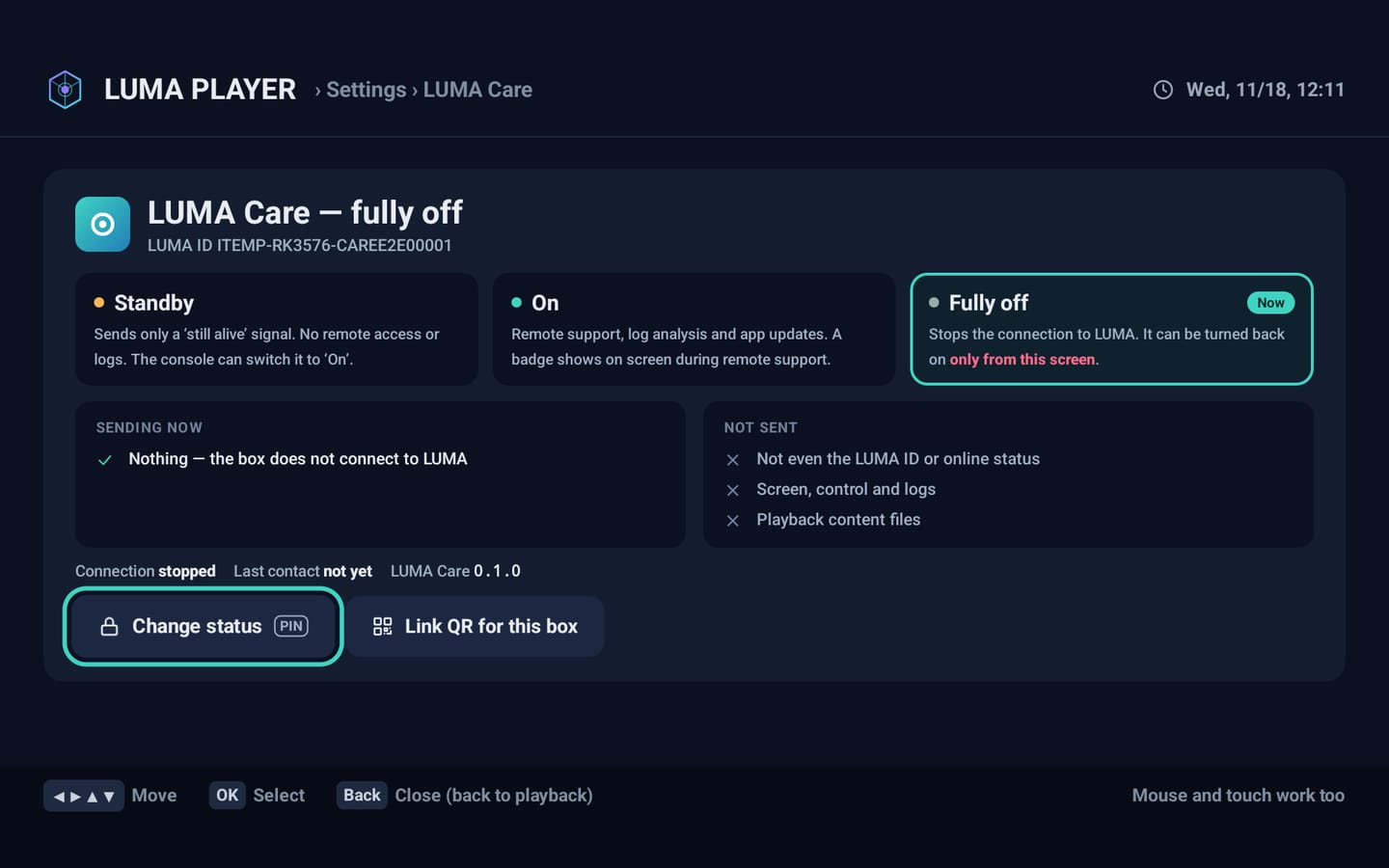
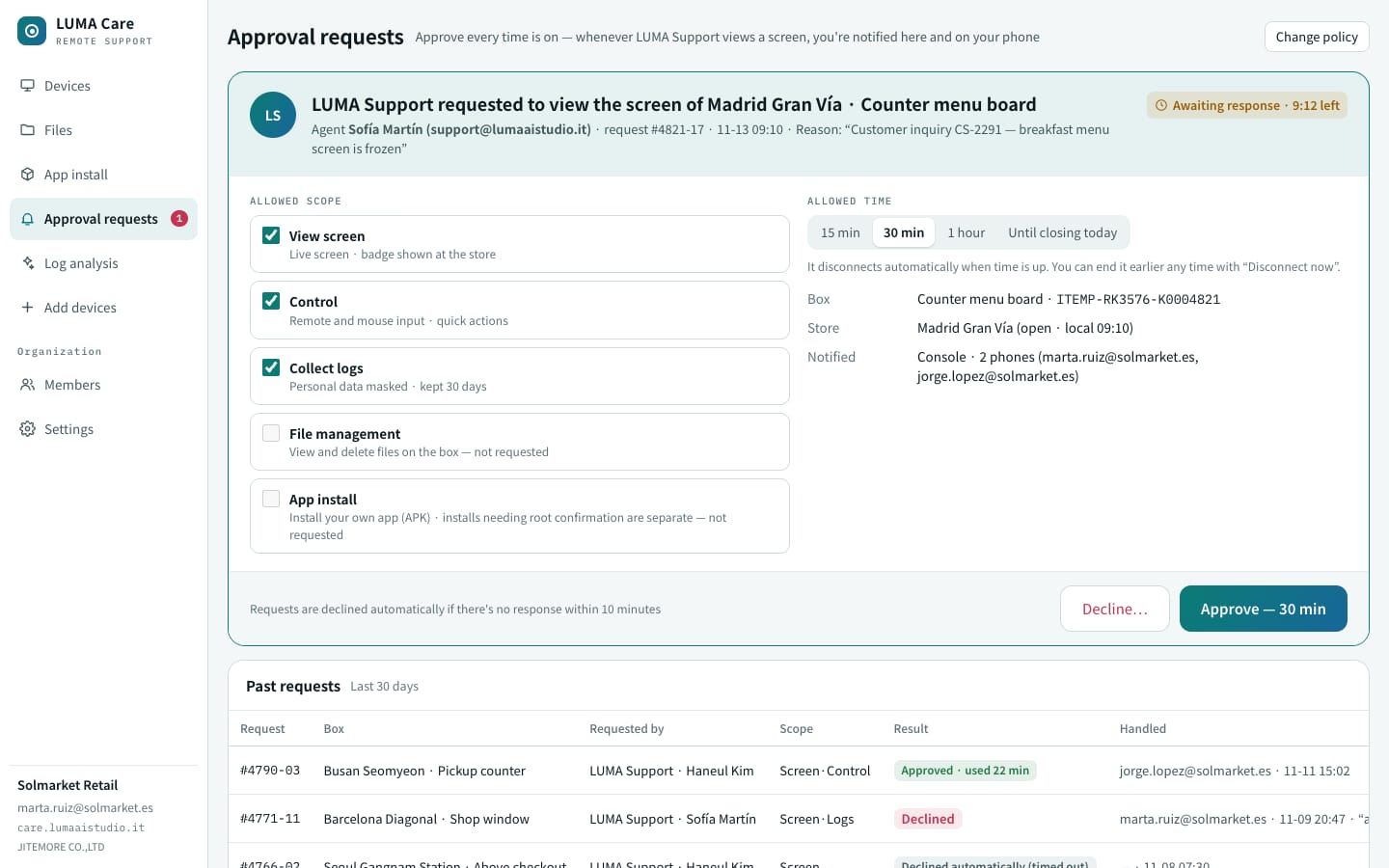
LUMA Care 是一项在需要时才对门店里的 LUMA 设备进行远程管理和支持的服务。平时设备处于只发送在线信号的「待机」状态;客户的管理员在控制台开始使用后,即可远程查看和操作画面、使用快捷设置、管理文件、安装应用并进行 AI 日志分析。远程支持期间,设备屏幕上会显示标识;开启「每次审批」后,每个会话都需要管理员批准。「完全关闭」只能在门店设备上用管理 PIN 更改。
适合这样的场所
真实产品画面 · 演示数据(虚构组织与门店)
如果您有这样的烦恼
核心功能
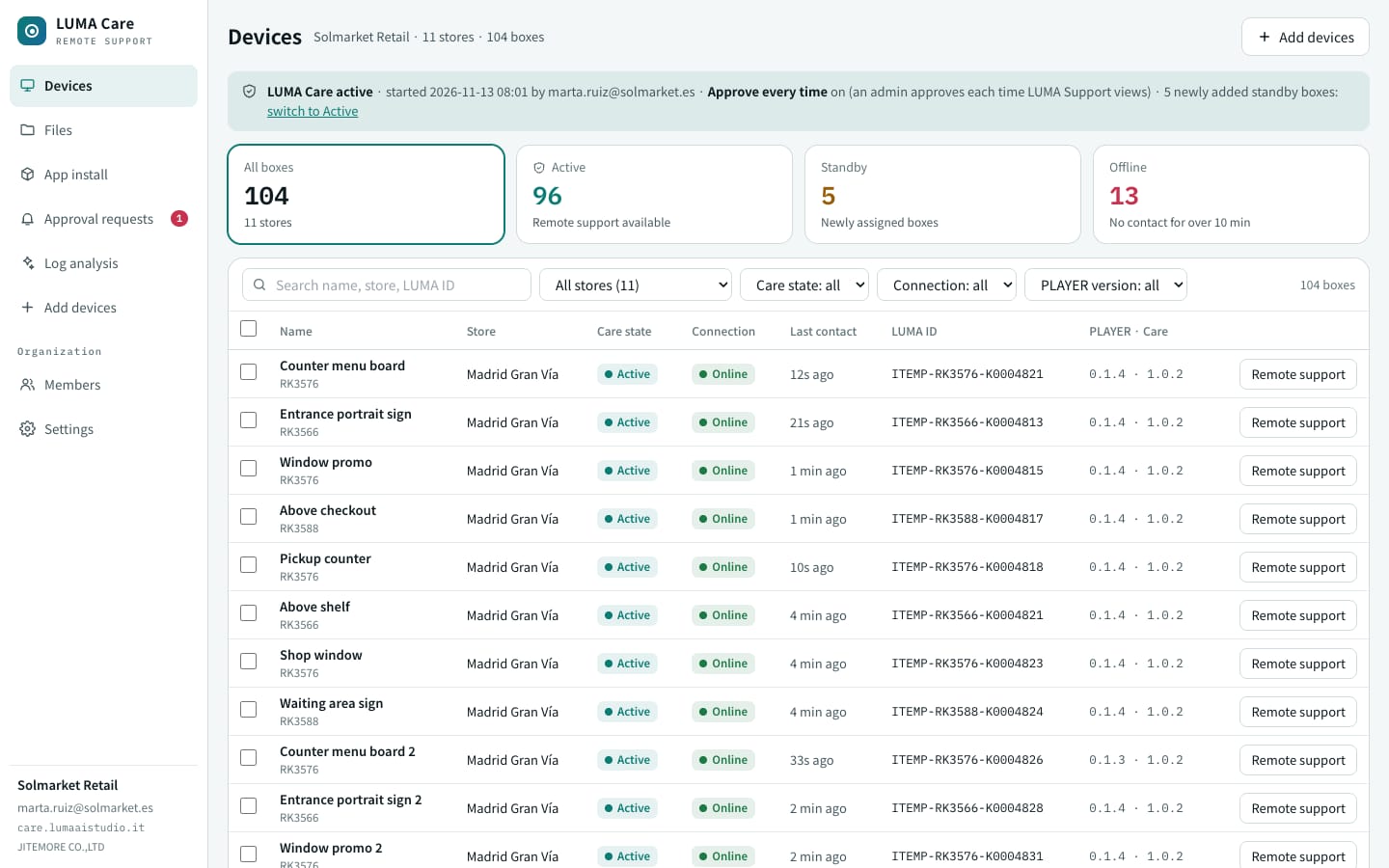
待机时只发送 LUMA ID、应用版本和在线状态,不发送画面、日志和文件。只有在使用状态下才开放远程支持。
客户管理员同意并开始使用后,组织内所有待机设备会在下次联络时一并切换。无需到店。
完全关闭后,设备会停止与 LUMA 的一切连接。重新开启只能在门店设备屏幕上用管理 PIN 完成。
开启后,每次收到远程支持请求时,管理员都会查看范围(查看画面、操作、日志、文件、应用安装)和时长,再批准或拒绝。
谁在何时更改了状态、进行了远程支持,都会连同同意记录一起保存。
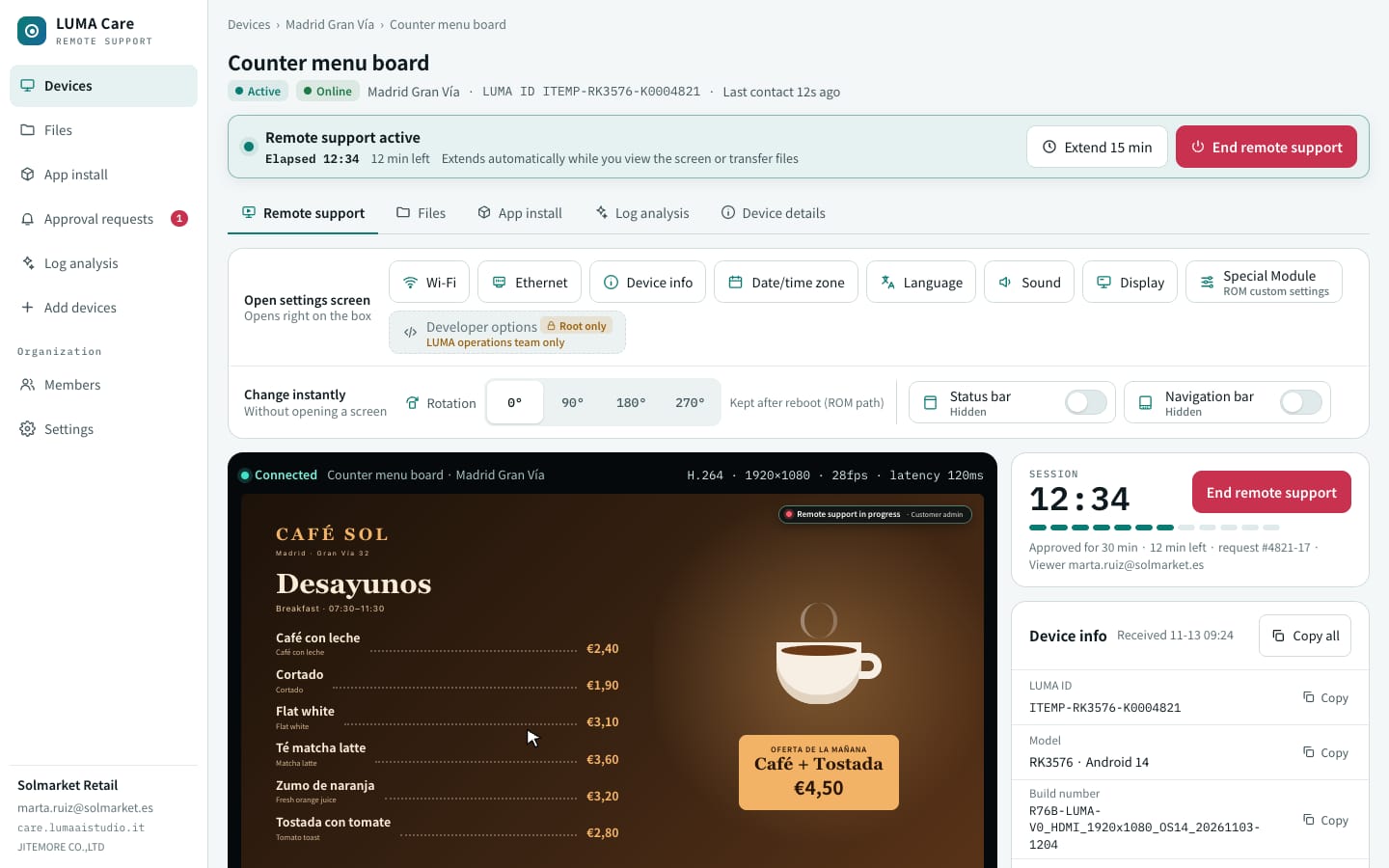
一边看设备屏幕,一边点击、拖动和输入文字。还有返回、主页和最近应用按钮。
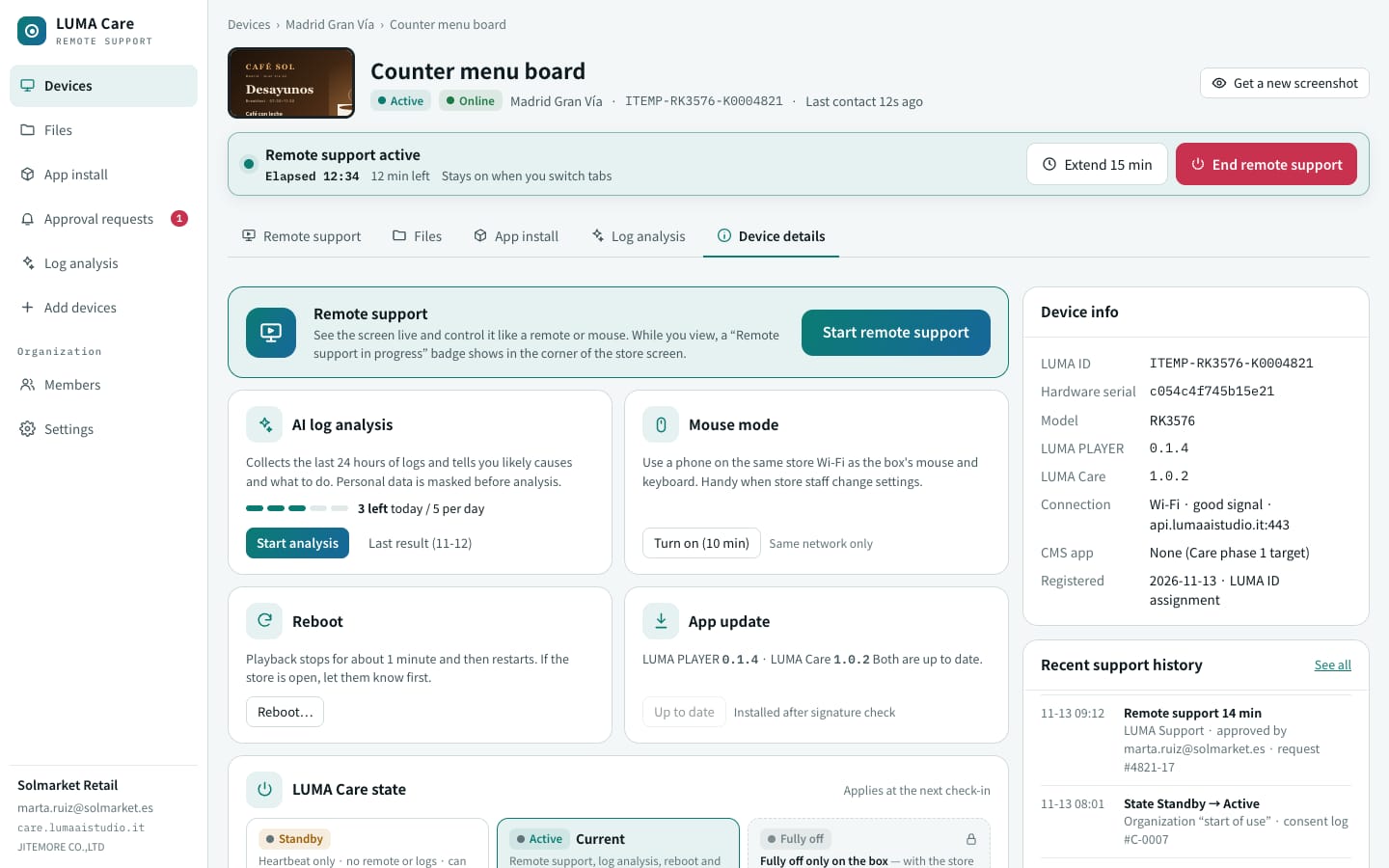
远程查看期间,设备屏幕角落会显示「远程支持中」标识,门店也能知道。
一键在设备上打开 Wi‑Fi、以太网、日期与时区、语言、声音、显示设置。画面旋转(0°、90°、180°、270°)以及状态栏、导航栏的显示开关可立即生效。
在一张卡片上查看 LUMA ID、型号、版本号、硬件序列号、IP、MAC、Wi‑Fi、存储、内存等,可逐行或全部复制。
会话每次 15 分钟,可用「延长 15 分钟」延长。上传文件或应用期间会自动延长,单次最长 4 小时。
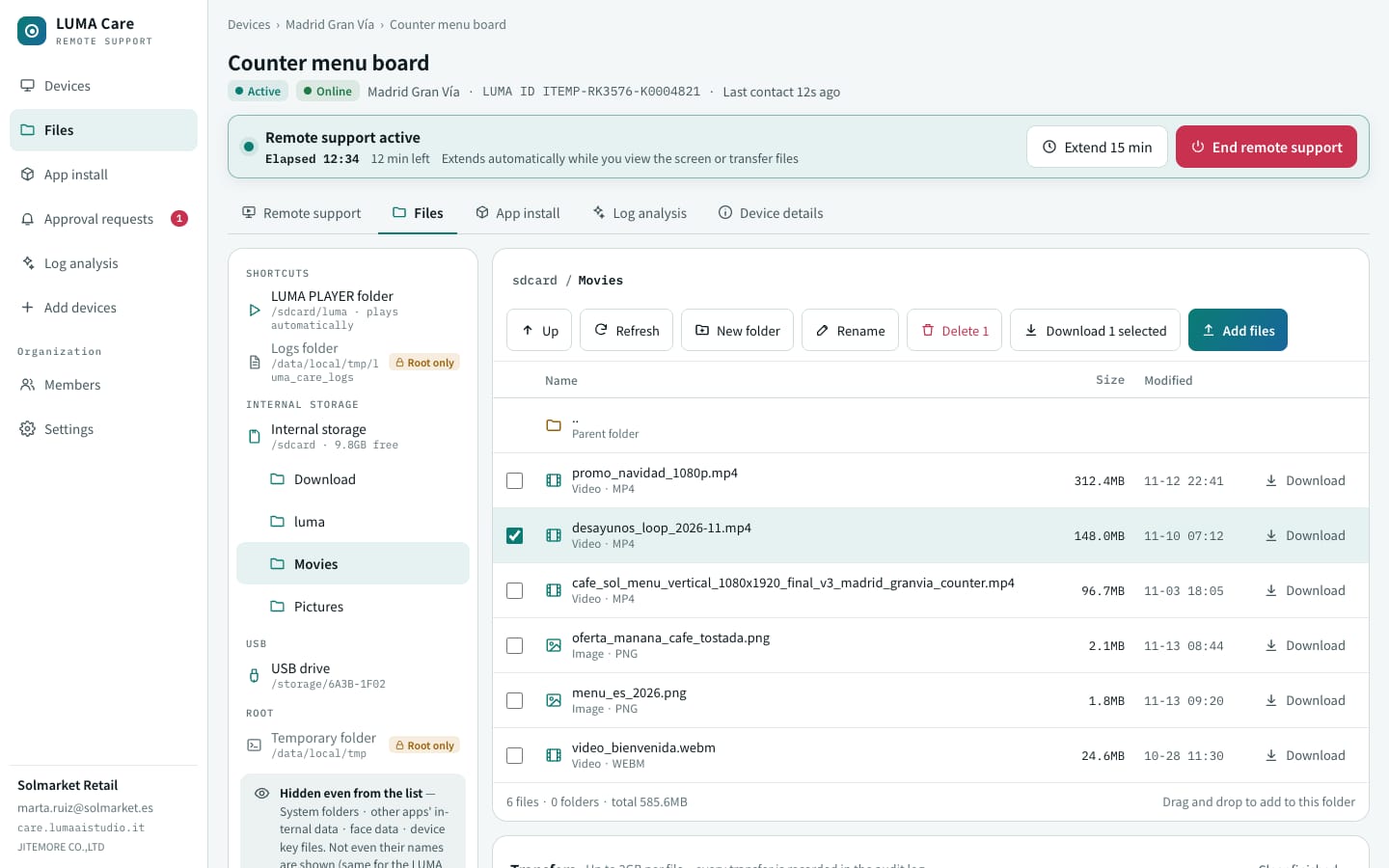
以文件夹形式浏览设备的内部存储和 U 盘,可上传、下载、重命名、删除和新建文件夹。可直接跳转到 LUMA PLAYER 的「luma」文件夹和日志文件夹。
单个文件最大 2GB,中断后可续传。经过服务器的文件会在 24 小时内删除。
系统文件夹以及密钥、身份文件不会出现在列表中,也无法写入或删除。
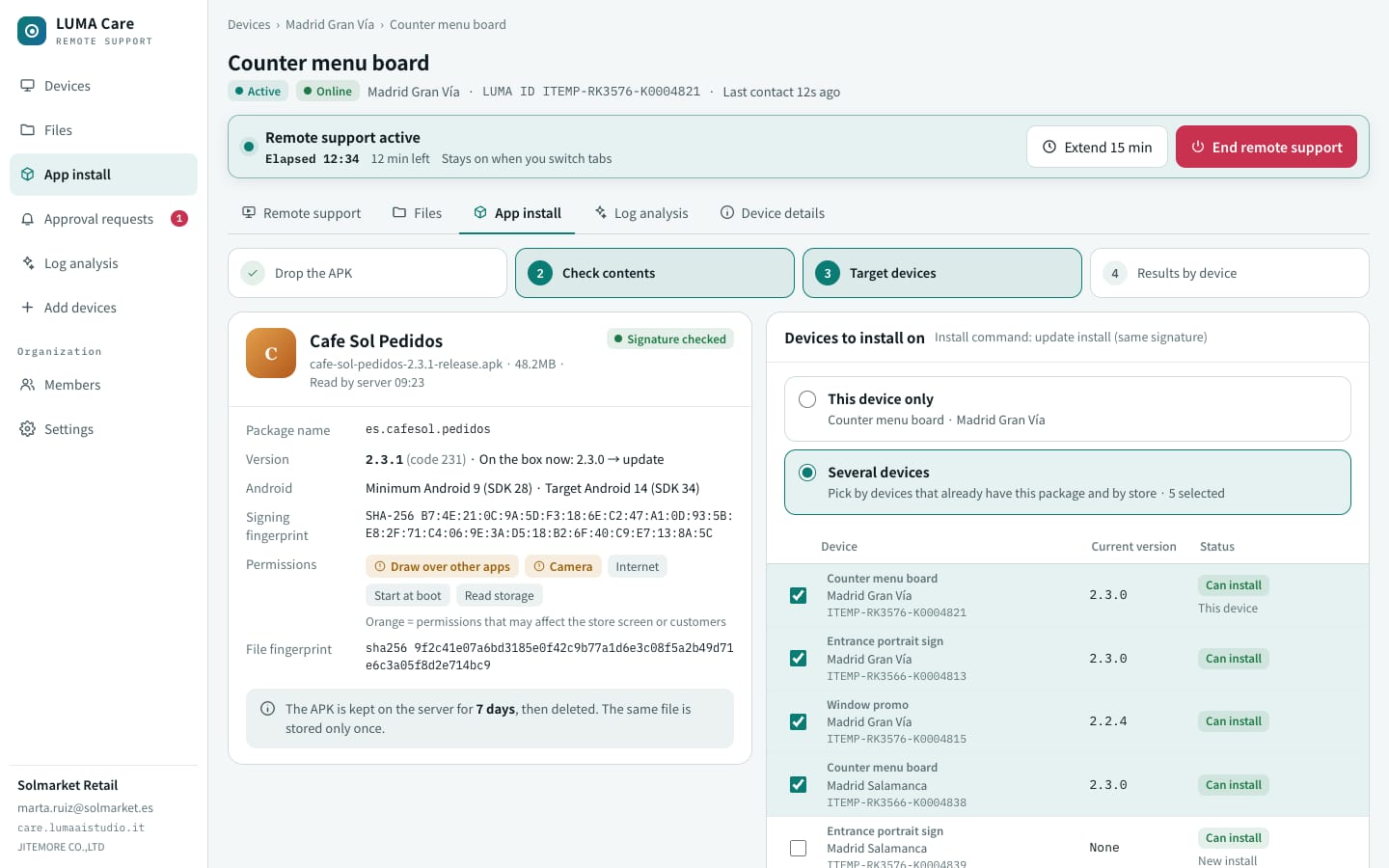
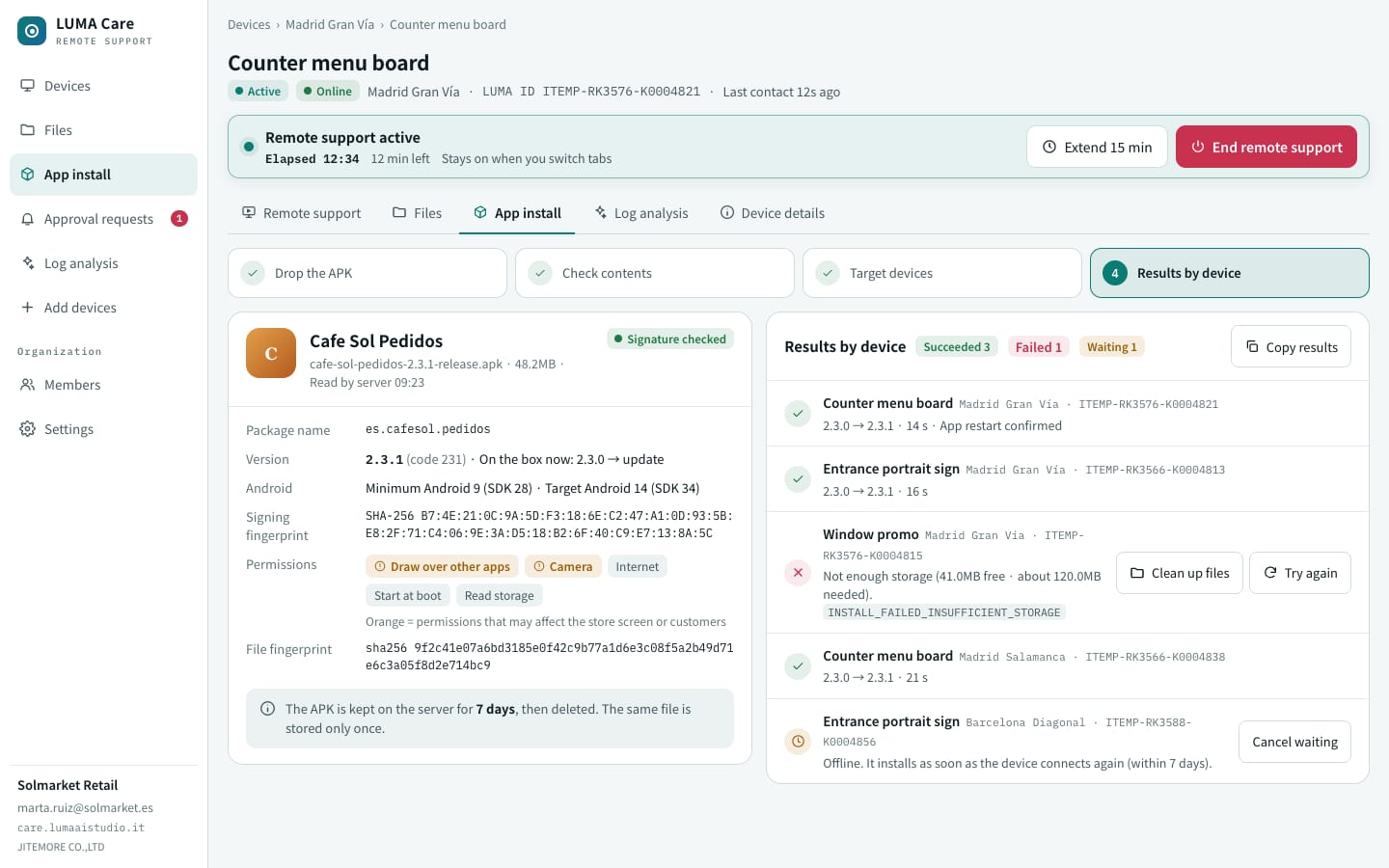
拖入 APK 后先显示包名、版本、签名和权限,选择仅此设备或多台设备安装,并按设备获取结果。
新安装和相同签名的更新,客户管理员可直接完成。签名不同的覆盖安装、版本降级和替换系统应用只能由 LUMA 运营团队操作。APK 在服务器保存 7 天,相同文件只保存一次。
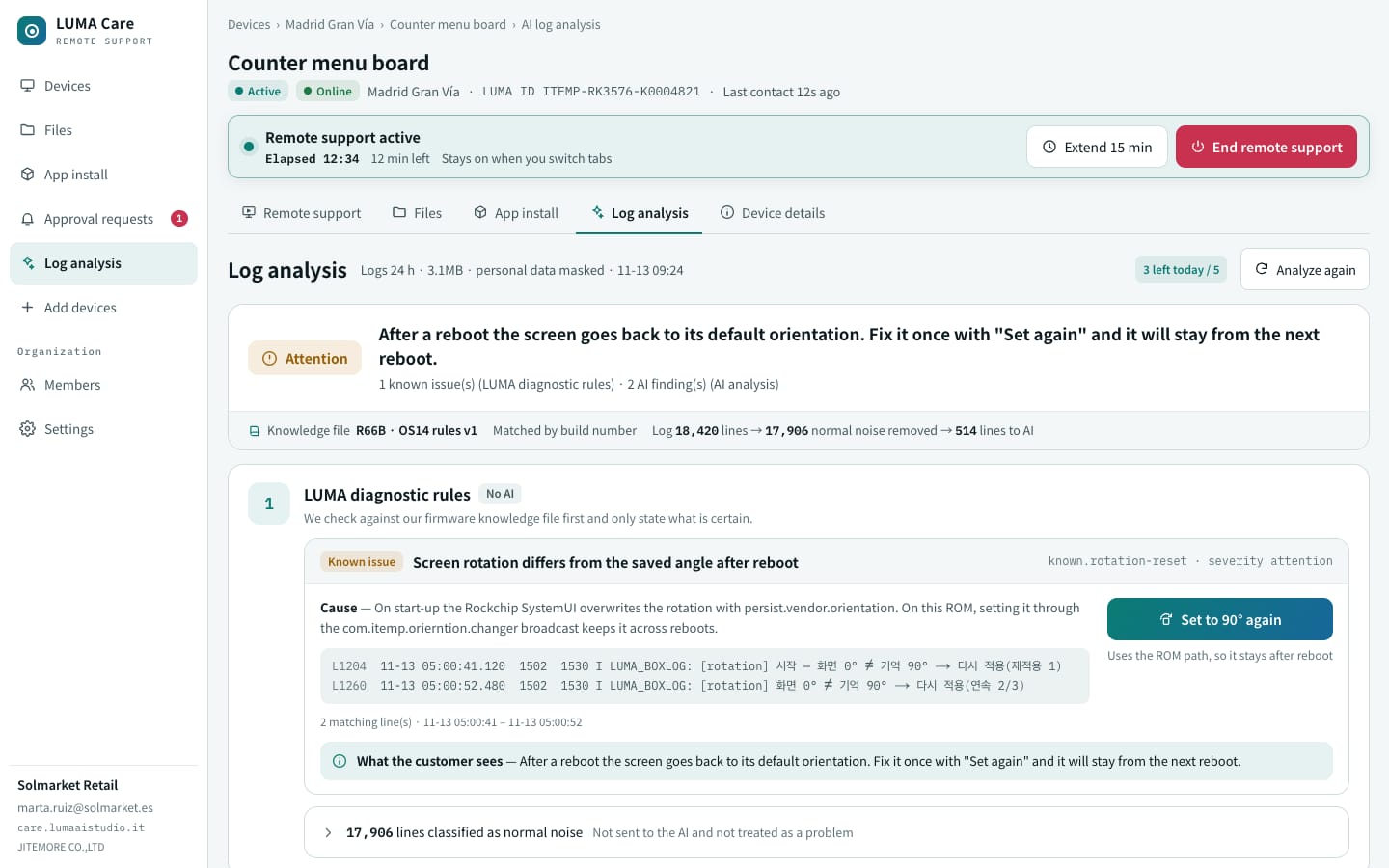
汇集我们固件中已知问题和正常噪声的诊断规则会先读取日志。能确定的问题无需 AI 即可马上告知。
AI 只分析去除正常噪声后剩下的行,没有依据行的结论不会给出。
以 正常范围 · 建议检查 · 由 LUMA 支持团队确认 之一告知,并附上可展示给客户的文字。
已知问题会附带可立即点击的处理按钮,例如「重新设为 90°」。
日志中的个人信息会被遮蔽处理,每位管理员每天的分析次数有上限。
所需设备
内置 LUMA Care 的设备——目前适用于没有 LUMA AI CMS 应用的设备(如 LUMA PLAYER 设备)
必需由设备主动连接 LUMA 服务器,无需在门店路由器上开放端口
必需在 LUMA Care 控制台(care.lumaaistudio.it)管理设备、远程支持、文件、应用安装和日志分析——只需网页浏览器
必需运作方式
行业应用
LUMA PLAYER 门店
让 LUMA Care 保持使用状态,用远程画面和日志分析查看
减少为小问题跑门店的次数
高安全门店和机构
开启每次审批,不需要时让设备保持待机或完全关闭
由客户自己决定谁在何时看什么,并可通过记录确认
安装·维护企业
通过 APK 安装和文件管理器远程更换应用和内容
无需上门即可一次处理多台设备
使用自有应用的开发者客户
用设备信息卡和日志分析确认状态
无需到现场即可缩小原因范围,交给开发团队
规格
搭配使用更好的解决方案
常见问题
不能。待机时只发送 LUMA ID、应用版本和在线状态,不发送画面、日志和文件。即使处于使用状态,远程查看期间设备屏幕也会显示标识;开启每次审批后,每个会话都需要客户管理员批准。
在门店设备屏幕上用管理 PIN 选择「完全关闭」,设备就会停止与 LUMA 的一切连接。重新开启也只能在设备上进行,无法从控制台悄悄开启。
不用。客户管理员在控制台同意并点击「开始使用」后,组织内所有待机设备会在下次联络时(约 1 分钟)一并切换为使用。无需到店。
LUMA 远程支持是在控制台管理 LUMA AI CMS 设备的功能。LUMA Care 是为不使用 CMS、以 LUMA PLAYER 或自有应用运营的设备提供的独立服务,另外提供待机·使用·完全关闭状态、每次审批、应用安装和 AI 日志分析。
新应用安装和相同签名的更新可由客户管理员完成。与已安装应用签名不同的覆盖安装、版本降级和替换系统应用只能由 LUMA 运营团队操作。安装前会先显示包名、版本、签名和权限。
远程管理需要设备通过互联网连接到 LUMA 服务器。没有互联网的门店,广告播放由 LUMA PLAYER 在门店内照常负责。
LUMA Care 的价格尚未确定。留下导入咨询后,我们会根据设备数量和所需功能为您介绍。