카페·베이커리
메뉴 영상 몇 개만 계산대 뒤 화면에 틀면 되는 매장에서
USB에 영상을 담아 꽂기만 하면
계정·서버 준비 없이 그날 바로 광고가 나옵니다
한눈에 보기 · LUMA PLAYER
LUMA PLAYER는 서버나 클라우드 계정 없이 LUMA 박스 하나로 광고·메뉴 영상을 트는 로컬 광고 플레이어입니다. USB를 꽂거나 박스 안 「luma」 폴더에 파일을 넣으면 저절로 재생되고, 리모컨으로 박스 화면에서 재생 목록·시간표·설정을 바꿉니다. 같은 Wi‑Fi에 있는 휴대폰의 LUMA PLAYER 앱으로는 광고를 올리고 화면 나누기·자막·시간표를 더 편하게 다룹니다. 인터넷이 없어도 매장 안에서 모두 동작합니다.
이런 곳에 맞습니다
실제 제품 화면 · 예시 콘텐츠·데모 데이터
이런 고민이 있다면
핵심 기능
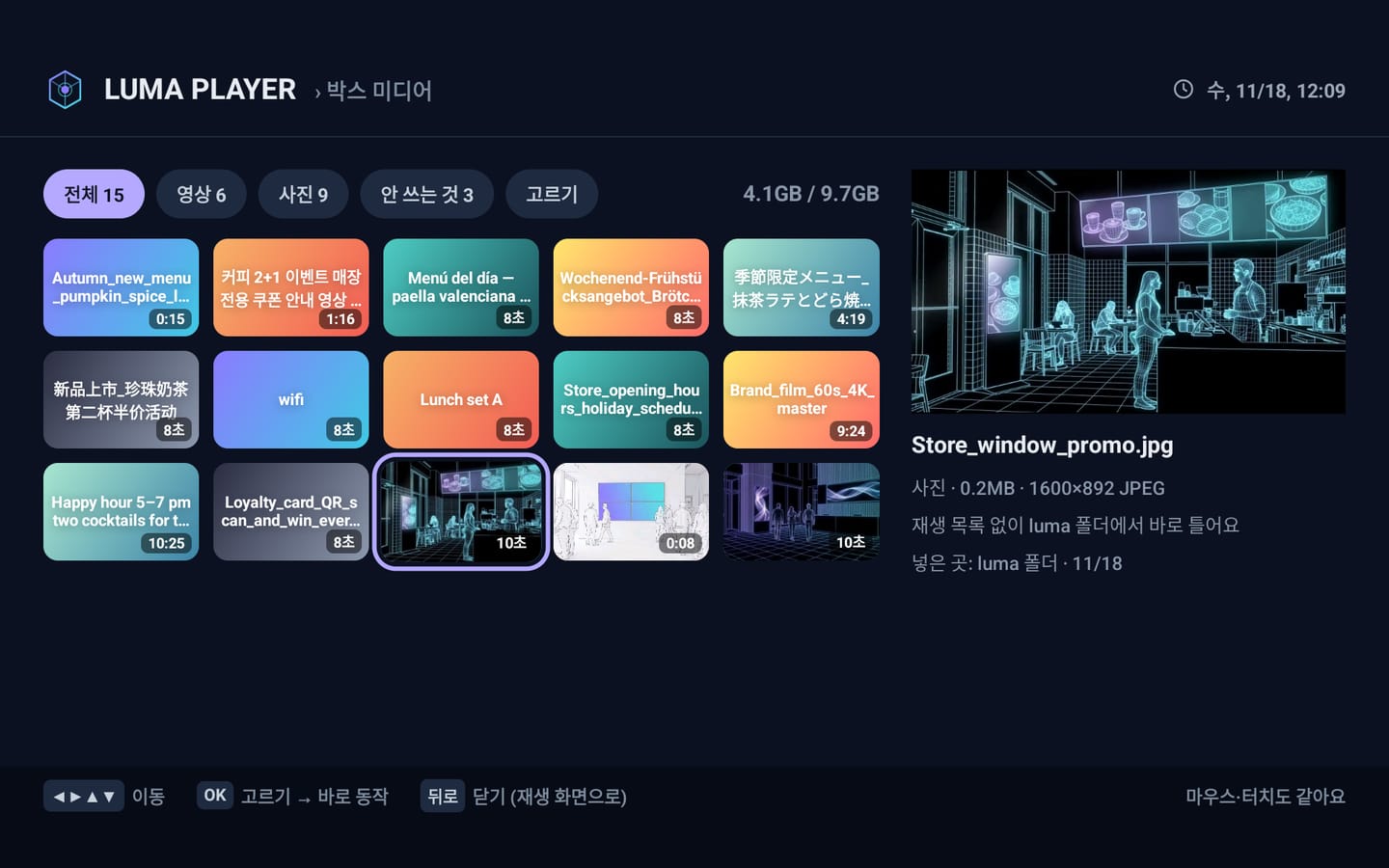
USB를 꽂으면 영상·사진을 박스 내부 저장소의 「luma」 폴더로 복사해 저절로 틉니다. 복사가 끝나면 USB를 빼도 계속 나옵니다. USB에 「luma」 폴더가 있으면 그 폴더만 가져옵니다.
박스의 「luma」 폴더에 넣은 파일은 재생 목록을 만들지 않아도 파일 이름 순서로 나오고, 사진은 10초씩 보여 줍니다.
USB를 꽂았을 때 복사 후 재생 · 바로 재생 · 물어보기 · 무시 중에서 고릅니다. 「무시」로 두면 아무나 USB로 화면을 바꾸지 못합니다.
틀 것이 없을 때는 고른 대기 화면과 안내 문구를 보여 줍니다.
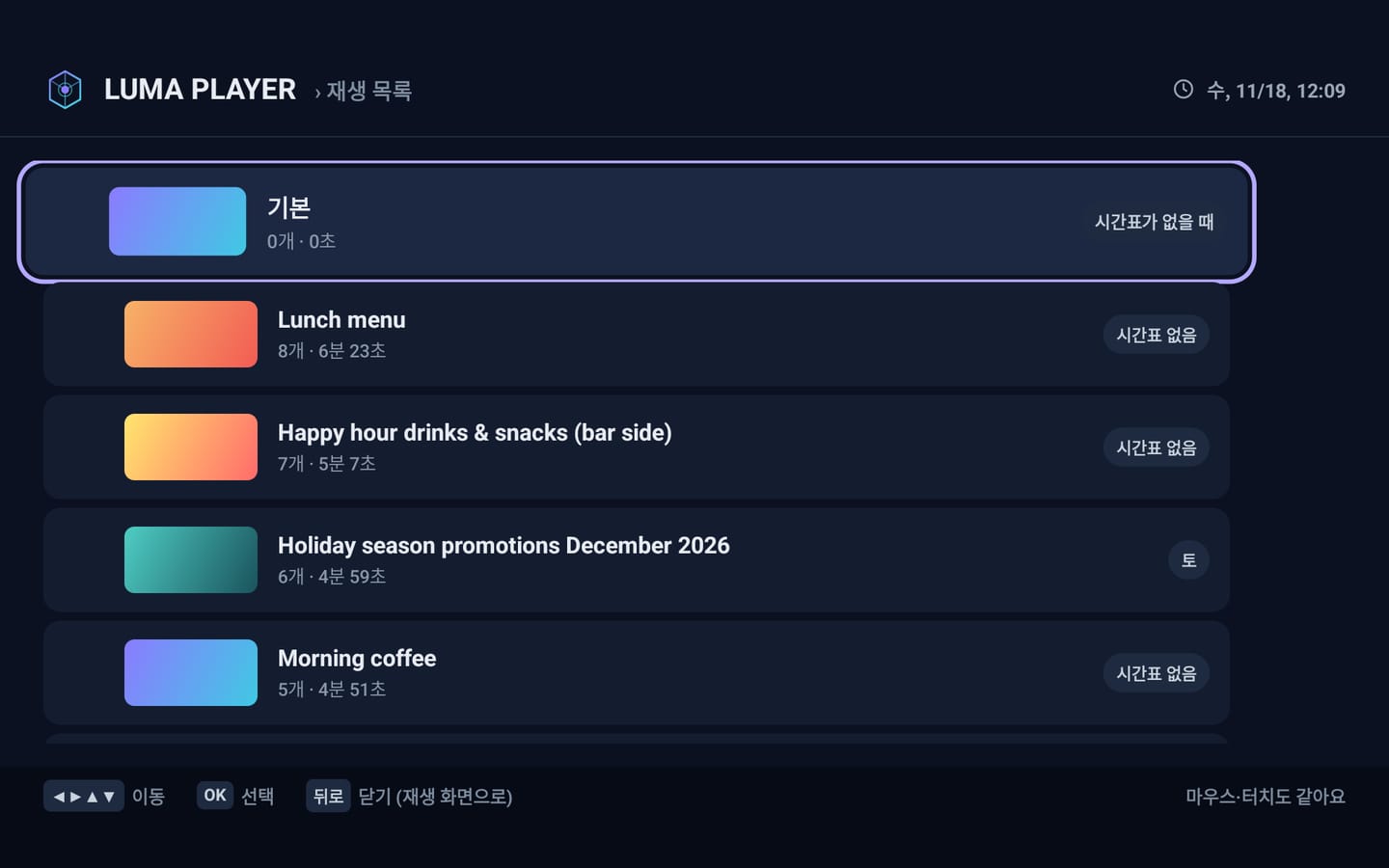
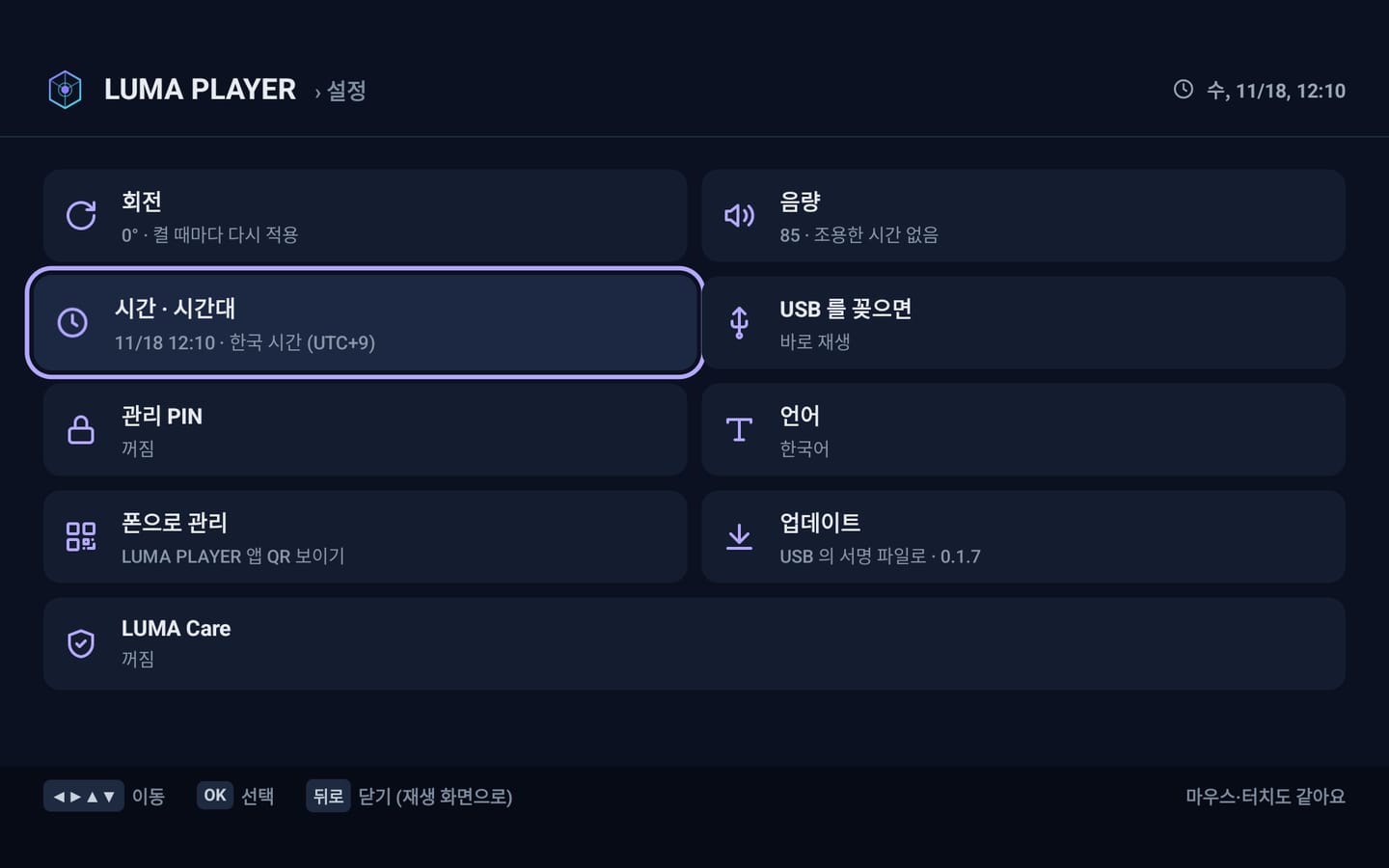
리모컨 메뉴 버튼(또는 마우스·터치)으로 박스 관리 화면을 열고 방향키만으로 모든 것을 고칩니다.
박스에 든 영상·사진을 종류별로 보고, 재생 목록을 만들고 순서를 바꿉니다. 안 쓰는 파일도 따로 모아 봅니다.
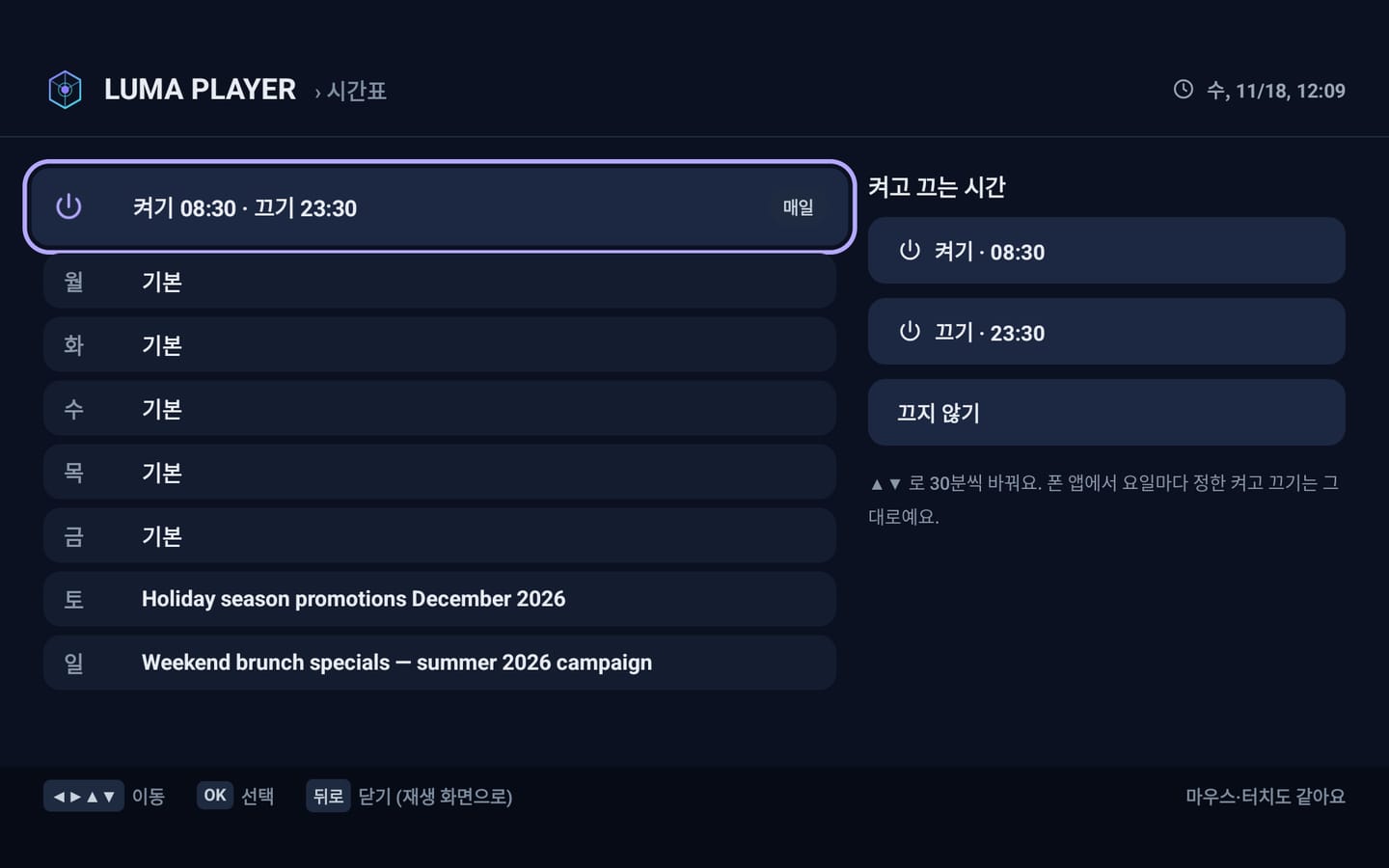
매일 켜고 끄는 시간을 정하고, 요일마다 틀 목록을 고릅니다.
화면 회전(켤 때마다 다시 적용), 시간·시간대, 음량, 언어, 관리 PIN을 박스 화면에서 설정합니다.
인터넷이 없어도 서명된 업데이트 파일을 USB로 넣어 플레이어를 새 버전으로 바꿉니다.
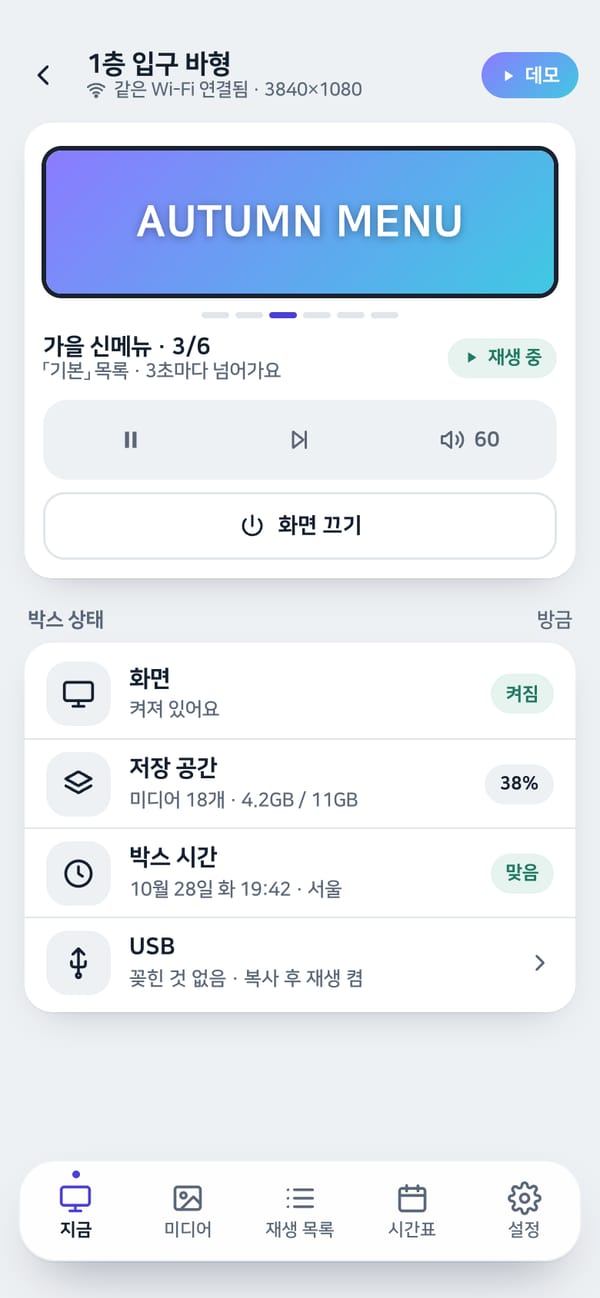
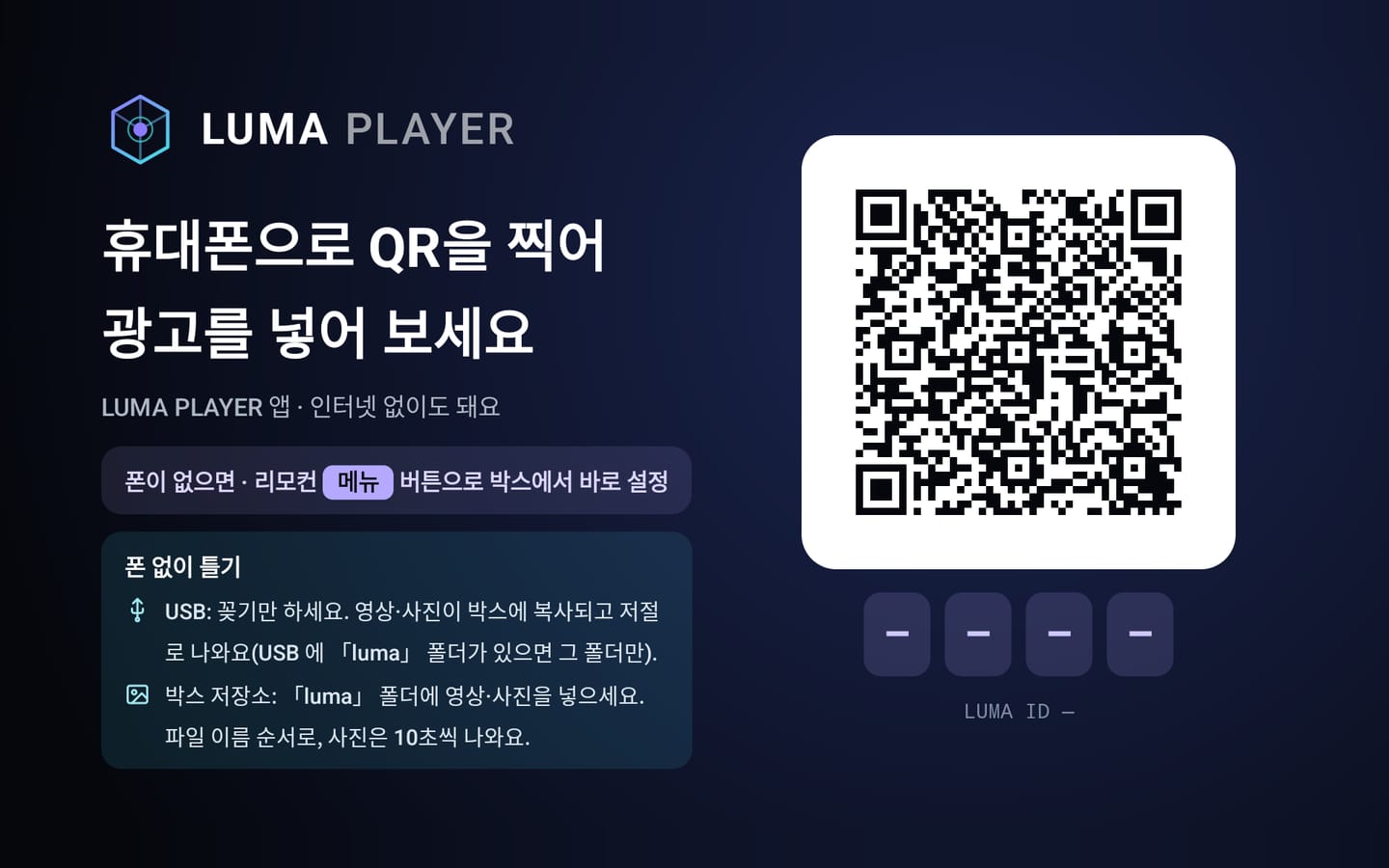
박스 화면의 QR을 LUMA PLAYER 앱으로 찍고 확인 숫자를 맞추면 연결됩니다. 연결하지 않은 기기는 박스 상태조차 볼 수 없습니다.
폰과 박스가 같은 Wi‑Fi에 있으면 됩니다. 매장 밖 서버를 거치지 않고, 주고받는 내용은 암호화됩니다.
지금 나오는 것을 보고 일시정지·다음·음량·화면 끄기와 켜기를 폰에서 합니다.
폰의 사진·영상을 골라 박스로 보냅니다. 전송이 끊겨도 처음부터가 아니라 이어서 보냅니다.
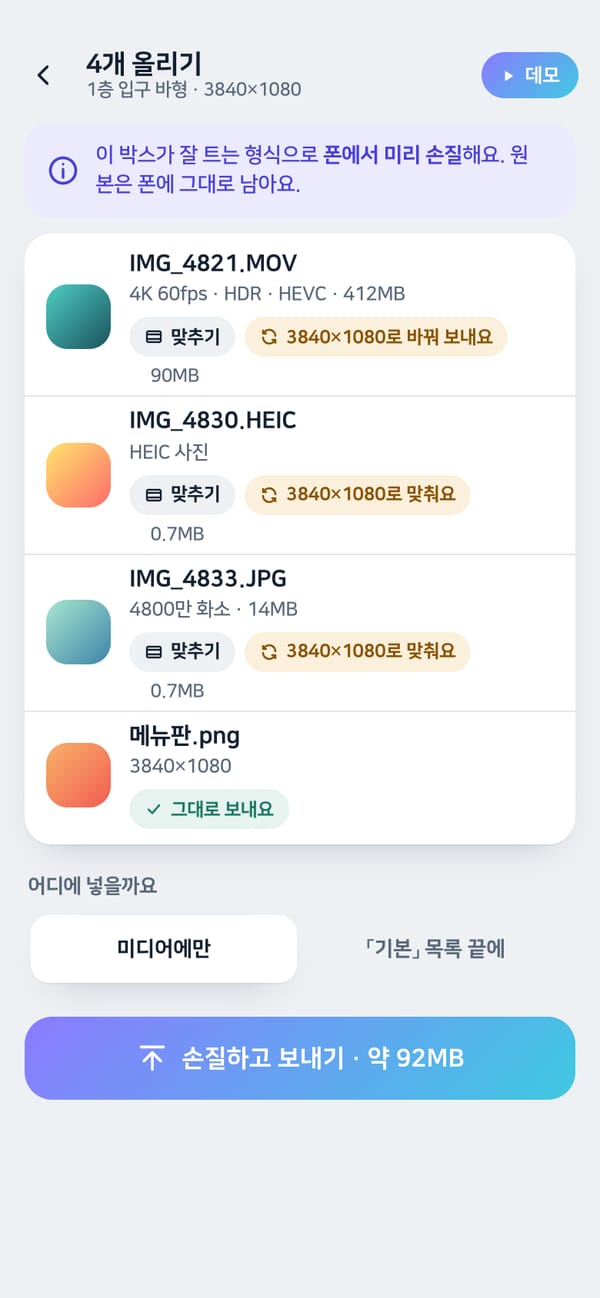
박스가 못 트는 영상(HDR·고해상도 등)과 HEIC 사진은 폰에서 박스에 맞게 바꿔 보냅니다. 박스는 변환하지 않아 재생이 끊기지 않습니다.
화면 비율과 다른 파일은 꽉 채우기 · 검은 띠 두고 맞추기 · 원본 그대로 중에서 고르고, 실제 화면 비율로 미리 봅니다.
고화소 사진은 화면 해상도로 줄여 보내 박스 메모리를 아낍니다.
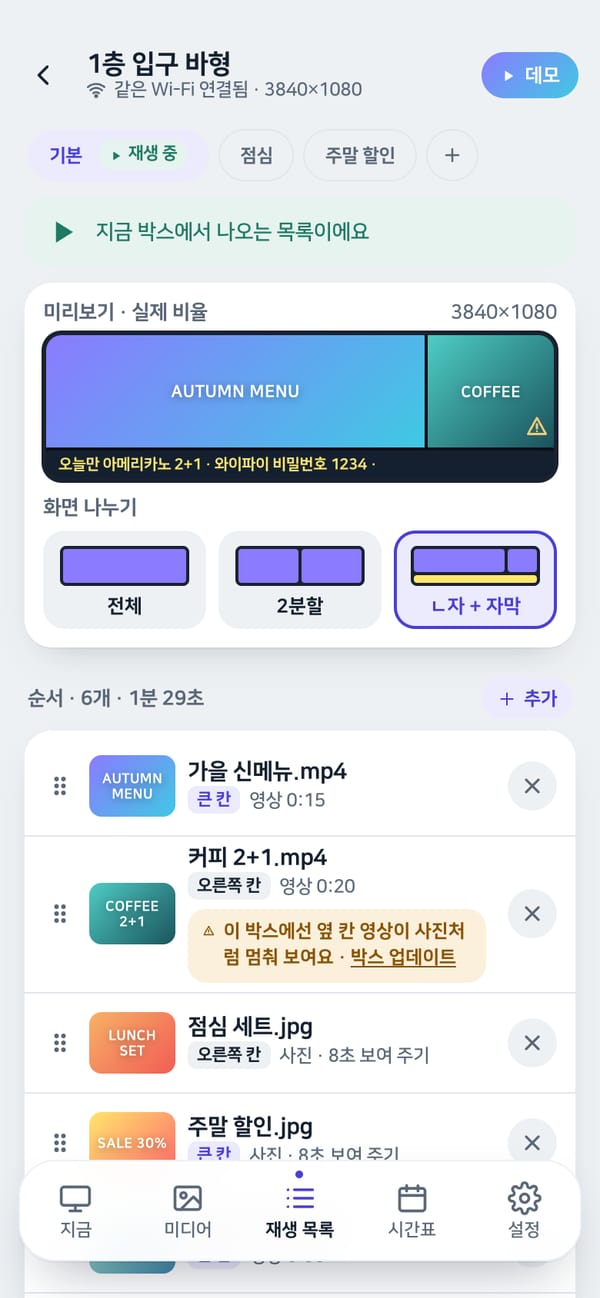
한 화면을 나눠 큰 칸과 옆 칸에 다른 콘텐츠를 틀고, 아래에는 흐르는 자막을 넣습니다.
사진이 나올 때 배경 음악을 깔고, 항목마다 보여 줄 기간을 정합니다.
평일 점심, 주말 할인처럼 요일과 시간대에 따라 다른 목록이 나오게 합니다. 화면을 켜고 끄는 시간과 소리를 줄이는 시간도 정합니다.
시간표와 별개로 고른 목록을 지금 바로 틀었다가 원래 시간표로 돌아갑니다.
폰이 연결될 때마다 박스 시간과 시간대를 맞춰, 인터넷이 없어도 시간표가 어긋나지 않게 합니다.
구동 장비
LUMA PLAYER가 설치되어 화면을 트는 안드로이드 박스
필수광고가 나오는 화면 — 가로·세로 모두
필수박스 화면에서 관리할 때 — 메뉴 버튼과 방향키만으로 충분합니다
필수폰 없이 광고를 넣을 때
선택박스와 같은 Wi‑Fi에서 광고 올리기·목록·시간표 관리
선택이렇게 동작합니다
업종별 활용
카페·베이커리
USB에 영상을 담아 꽂기만 하면
계정·서버 준비 없이 그날 바로 광고가 나옵니다
식당·주점
폰 앱에서 시간대별 목록을 나눠 두면
직원이 매번 바꾸지 않아도 시간에 맞춰 화면이 바뀝니다
인터넷이 없는 현장
박스 화면과 리모컨, USB로 관리하면
인터넷 연결 없이도 광고 송출을 이어 갑니다
사이니지 설치 업체
설치 날 폰 앱으로 연결해 목록과 시간표를 맞춰 두면
고객은 리모컨이나 USB만으로 이후 관리를 이어 갑니다
사양
함께 쓰면 더 좋은 솔루션
자주 묻는 질문
네. USB, 박스 「luma」 폴더, 리모컨 관리 화면, 같은 Wi‑Fi의 폰 앱 모두 인터넷 없이 매장 안에서 동작합니다. 서버나 클라우드 계정도 필요 없습니다.
아니요. 폰이 없어도 USB를 꽂거나 「luma」 폴더에 파일을 넣으면 재생되고, 리모컨으로 박스 화면에서 재생 목록·시간표·설정을 바꿀 수 있습니다. 폰 앱은 더 편하게 다루는 길입니다.
기본 설정인 「복사 후 재생」이면 박스 내부 저장소로 복사한 뒤 틀기 때문에 USB를 빼도 계속 나옵니다. 꽂혀 있는 동안만 트는 「바로 재생」도 고를 수 있습니다.
USB 동작을 「무시」로 바꾸면 USB를 꽂아도 화면이 바뀌지 않습니다. 관리 PIN을 켜 두면 박스 관리 화면도 PIN을 넣어야 열리고, 폰 앱은 박스 화면 QR로 연결한 기기만 조작할 수 있습니다.
지금 폰 앱은 Android 앱으로 제공합니다. 아이폰 지원은 정해지는 대로 알려 드립니다. 폰 없이도 USB와 박스 화면만으로 모든 기본 기능을 쓸 수 있습니다.
LUMA PLAYER는 매장 안에서 박스 한 대씩 관리하는 서버 없는 플레이어이고, LUMA AI CMS는 여러 매장의 화면을 콘솔 한 곳에서 원격으로 편성·송출합니다. 매장이 늘면 같은 박스로 CMS를 시작할 수 있습니다.
박스 구성과 수량에 따라 달라집니다. 도입 문의를 남겨 주시면 맞는 구성과 견적을 안내해 드립니다.