LUMA PLAYER 매장
서버 없이 광고를 트는 매장이 많아 문제 연락이 본사로 모이는 곳에서
LUMA Care를 사용으로 두고 원격 화면과 로그 분석으로 살피면
작은 문제로 매장까지 가는 일을 줄입니다
한눈에 보기 · LUMA Care
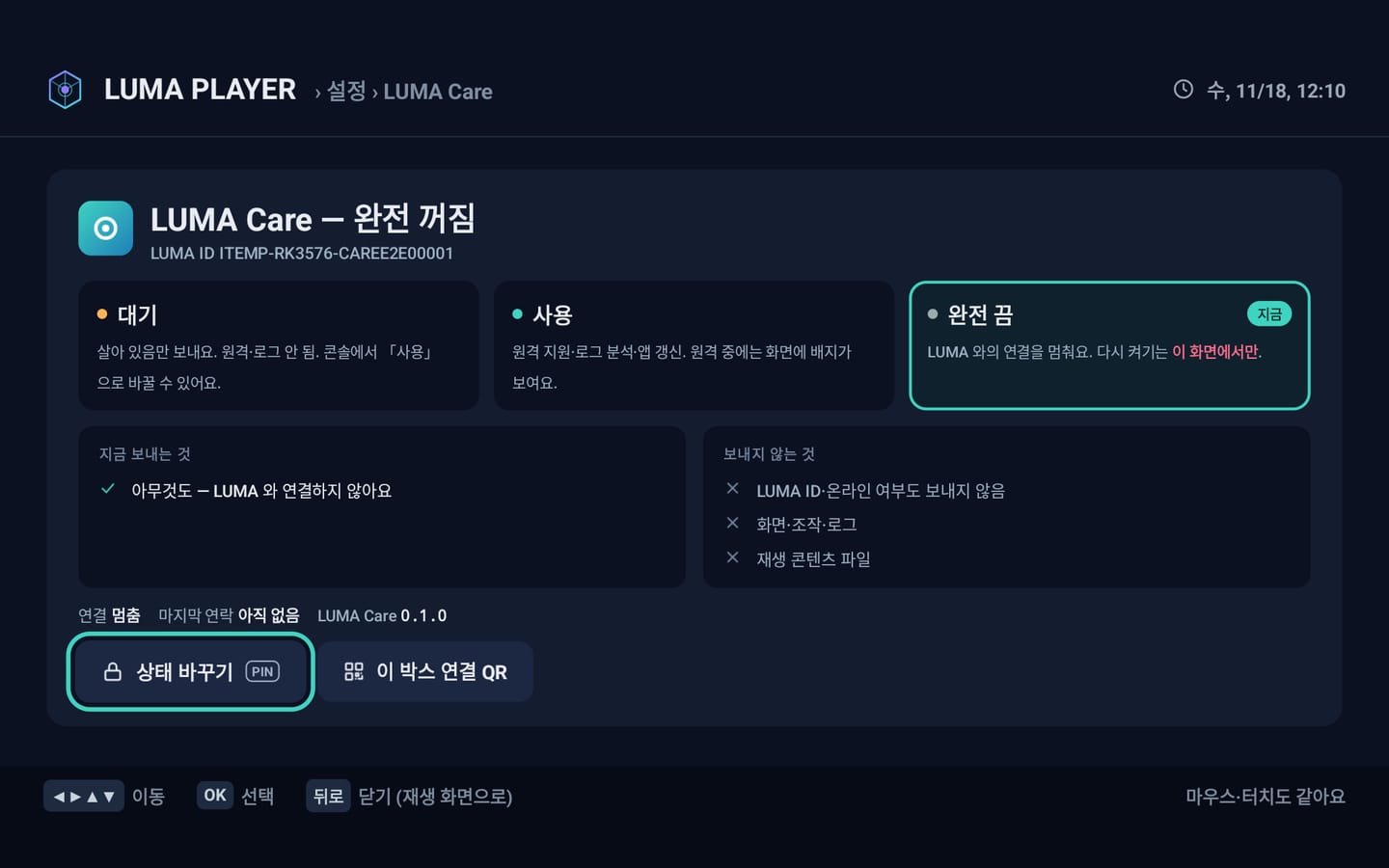
LUMA Care는 매장에 설치된 LUMA 박스를 필요할 때만 원격으로 관리·지원하는 서비스입니다. 평소에는 살아 있다는 신호만 보내는 「대기」로 있다가, 고객사 관리자가 콘솔에서 사용을 시작하면 원격 화면 보기·조작, 간편 설정, 파일 관리, 앱 설치, AI 로그 분석을 쓸 수 있습니다. 원격 지원 중에는 박스 화면에 배지가 보이고, 매번 승인 설정을 켜면 세션마다 관리자 승인이 필요합니다. 「완전 끔」은 매장 박스에서 관리 PIN으로만 바꿀 수 있습니다.
이런 곳에 맞습니다
실제 제품 화면 · 데모 데이터(가상 조직·매장)
이런 고민이 있다면
핵심 기능
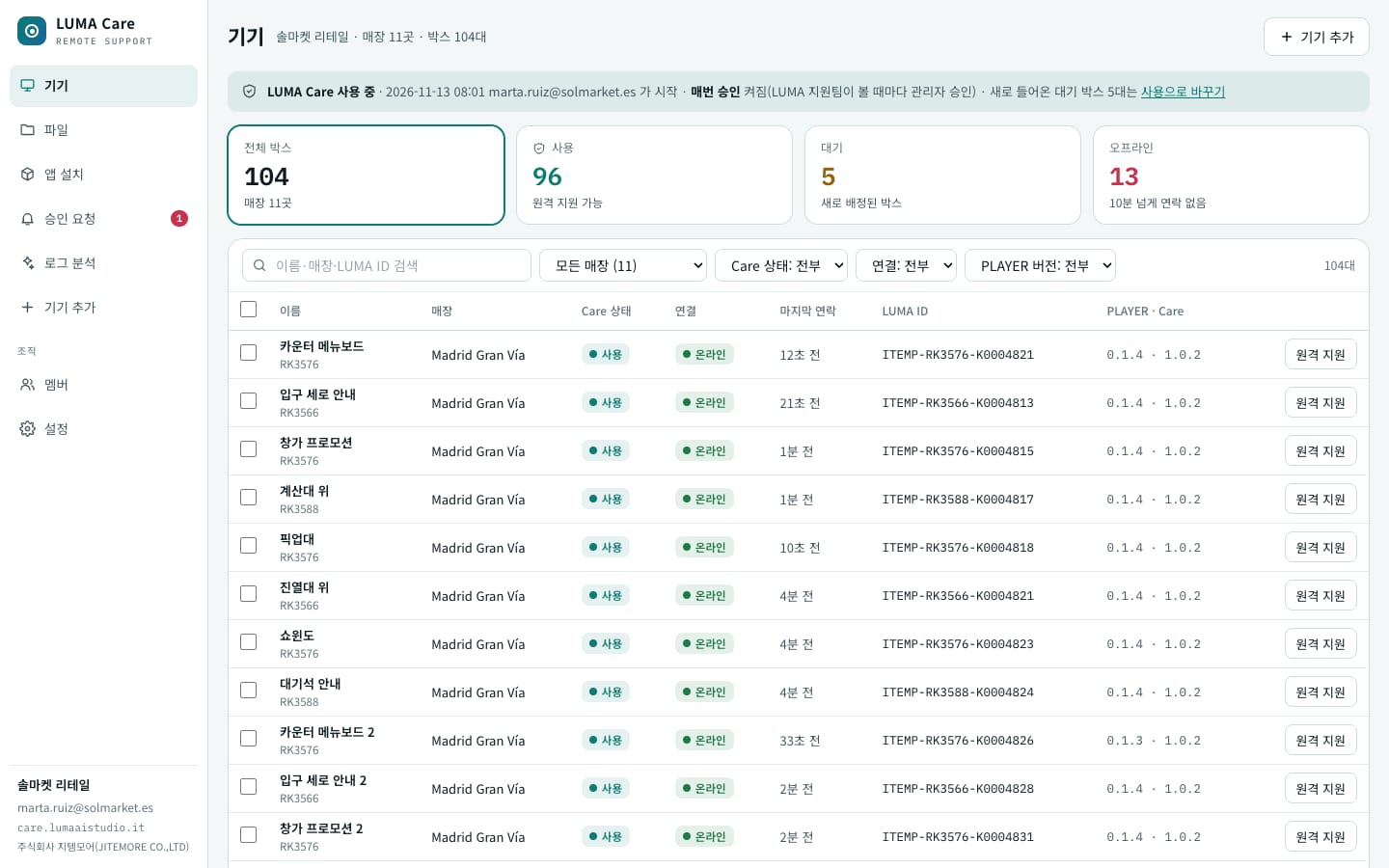
대기에서는 LUMA ID·앱 버전·온라인 여부만 보내고 화면·로그·파일은 보내지 않습니다. 사용일 때만 원격 지원이 열립니다.
고객사 관리자가 동의하고 사용을 시작하면 조직의 대기 박스가 다음 연락 때 한꺼번에 바뀝니다. 매장 방문은 필요 없습니다.
완전 끔이면 박스가 LUMA와 연결 자체를 멈춥니다. 다시 켜기는 매장 박스 화면에서 관리 PIN으로만 할 수 있습니다.
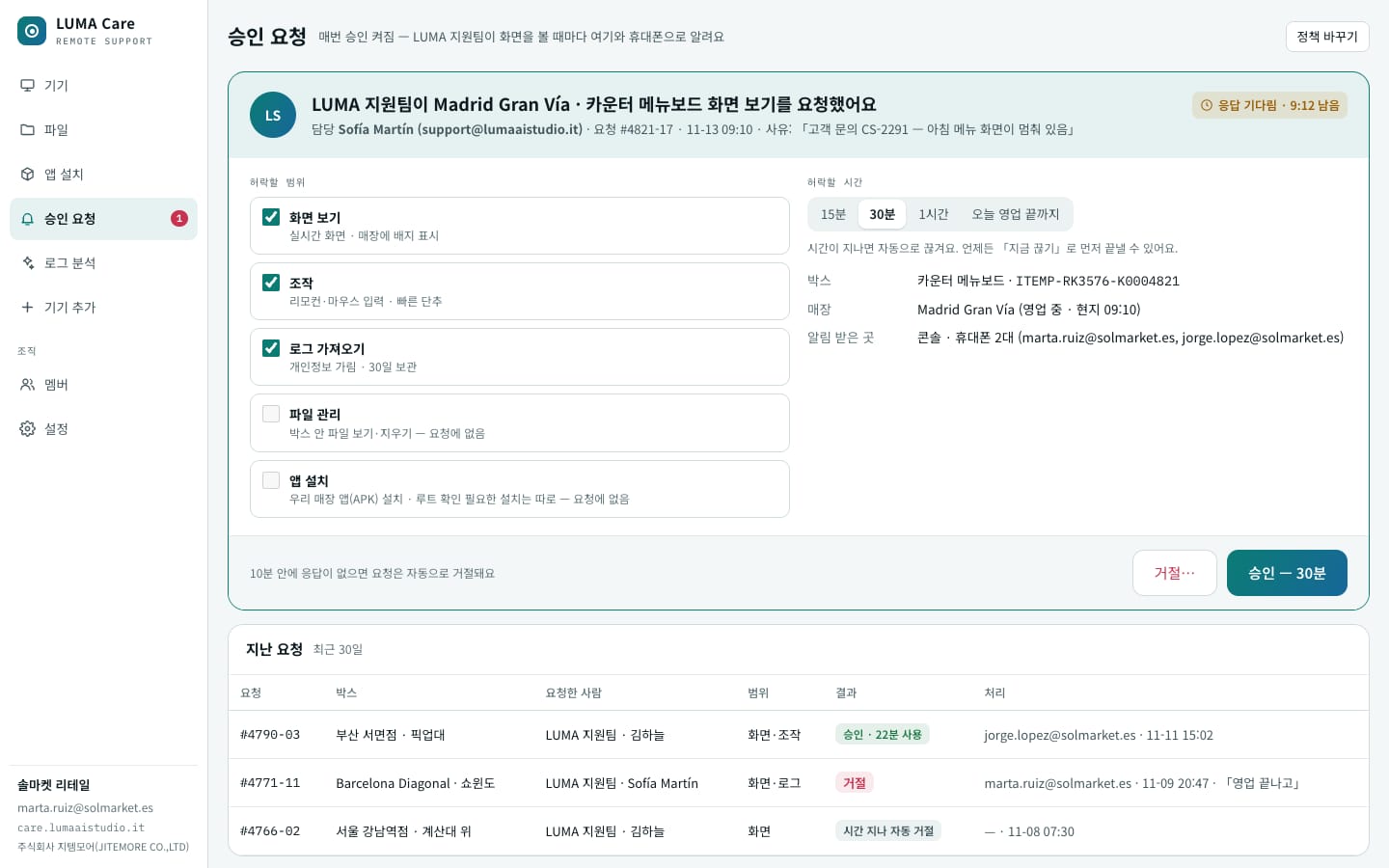
켜 두면 원격 지원 요청이 올 때마다 고객사 관리자가 범위(화면 보기·조작·로그·파일·앱 설치)와 시간을 보고 승인하거나 거절합니다.
누가 언제 상태를 바꾸고 원격 지원을 했는지, 동의 기록과 함께 남습니다.
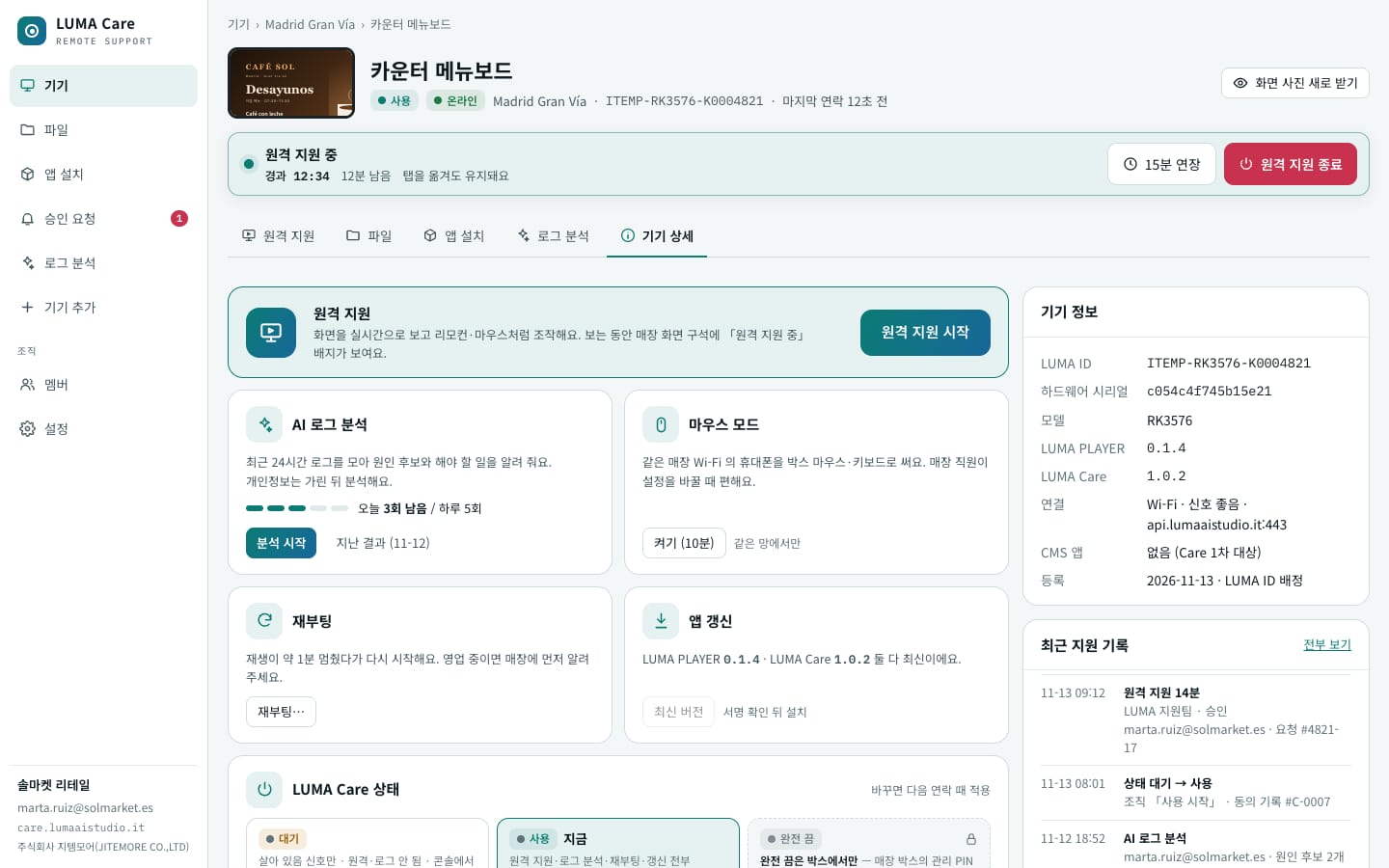
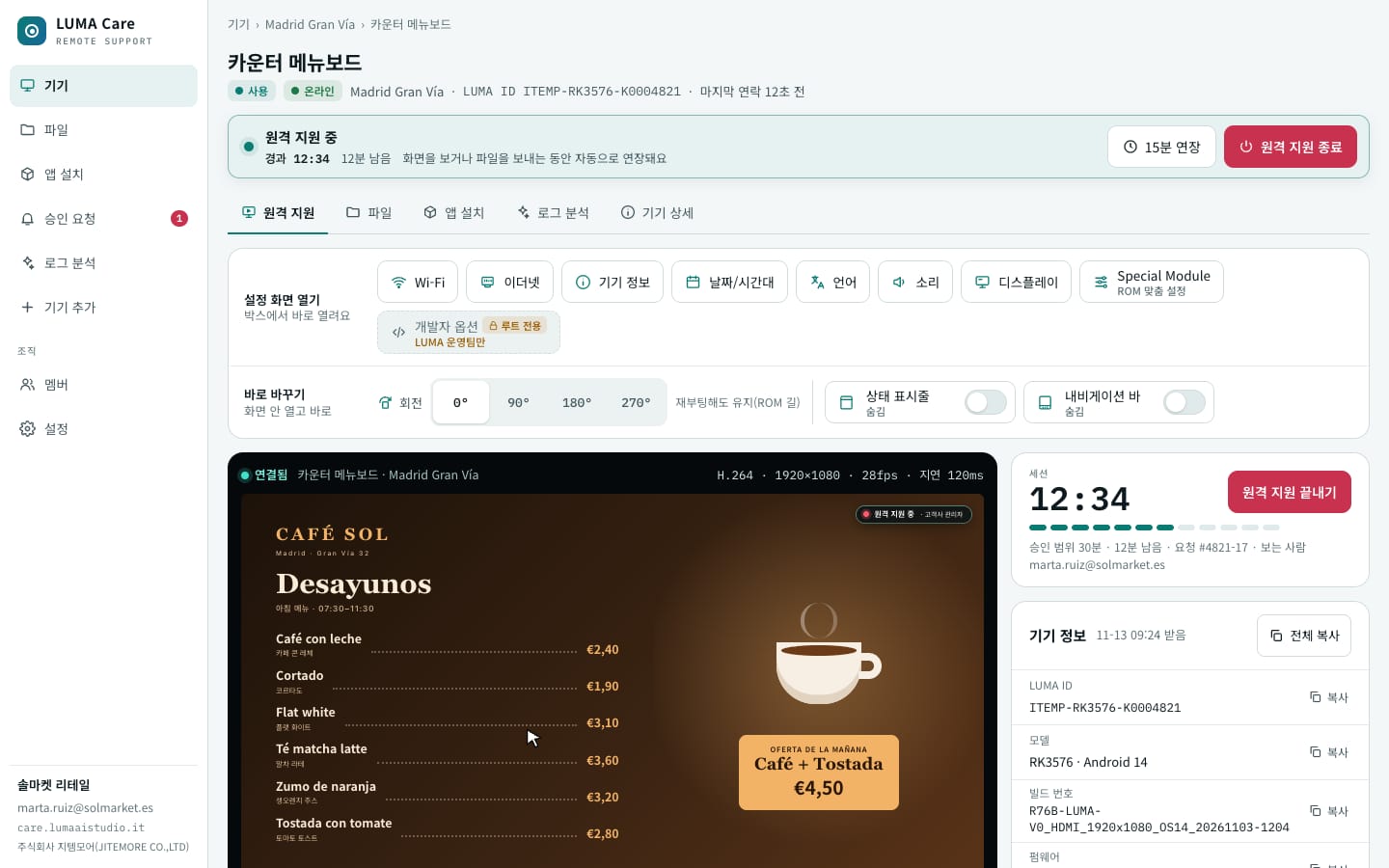
박스 화면을 보면서 누르고, 끌고, 글자를 입력합니다. 뒤로·홈·최근 앱 단추도 있습니다.
원격으로 보는 동안 박스 화면 구석에 「원격 지원 중」 배지가 보여 매장에서도 알 수 있습니다.
Wi‑Fi·이더넷·날짜와 시간대·언어·소리·디스플레이 설정 화면을 단추 하나로 박스에 엽니다. 화면 회전(0°·90°·180°·270°)과 상태 표시줄·내비게이션 바 켜고 끄기는 바로 바꿉니다.
LUMA ID·모델·빌드 번호·하드웨어 시리얼·IP·MAC·Wi‑Fi·저장 공간·메모리 등을 한 카드로 보고 줄마다 또는 전체를 복사합니다.
세션은 15분씩이고 「15분 연장」으로 늘립니다. 파일·앱을 올리는 동안에는 저절로 연장되고, 한 번에 최대 4시간입니다.
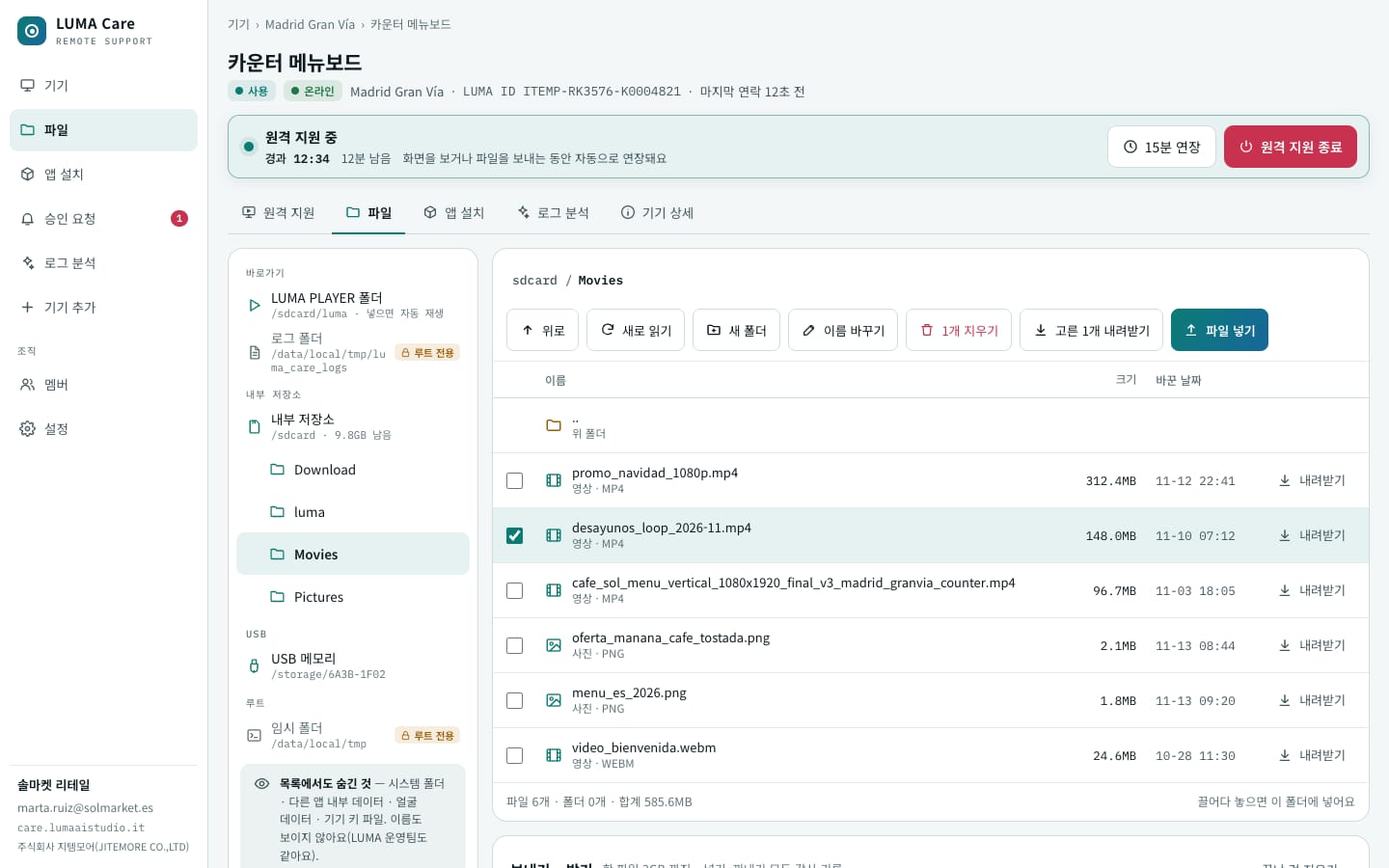
박스 내부 저장소와 USB를 폴더로 보고 올리기·내려받기·이름 바꾸기·지우기·새 폴더를 합니다. LUMA PLAYER 「luma」 폴더와 로그 폴더로 바로 갑니다.
한 파일 최대 2GB까지 보내고, 끊기면 이어서 올립니다. 서버를 거친 파일은 24시간 안에 지웁니다.
시스템 폴더와 키·신원 파일은 목록에서도 숨기고 쓰기·지우기를 막습니다.
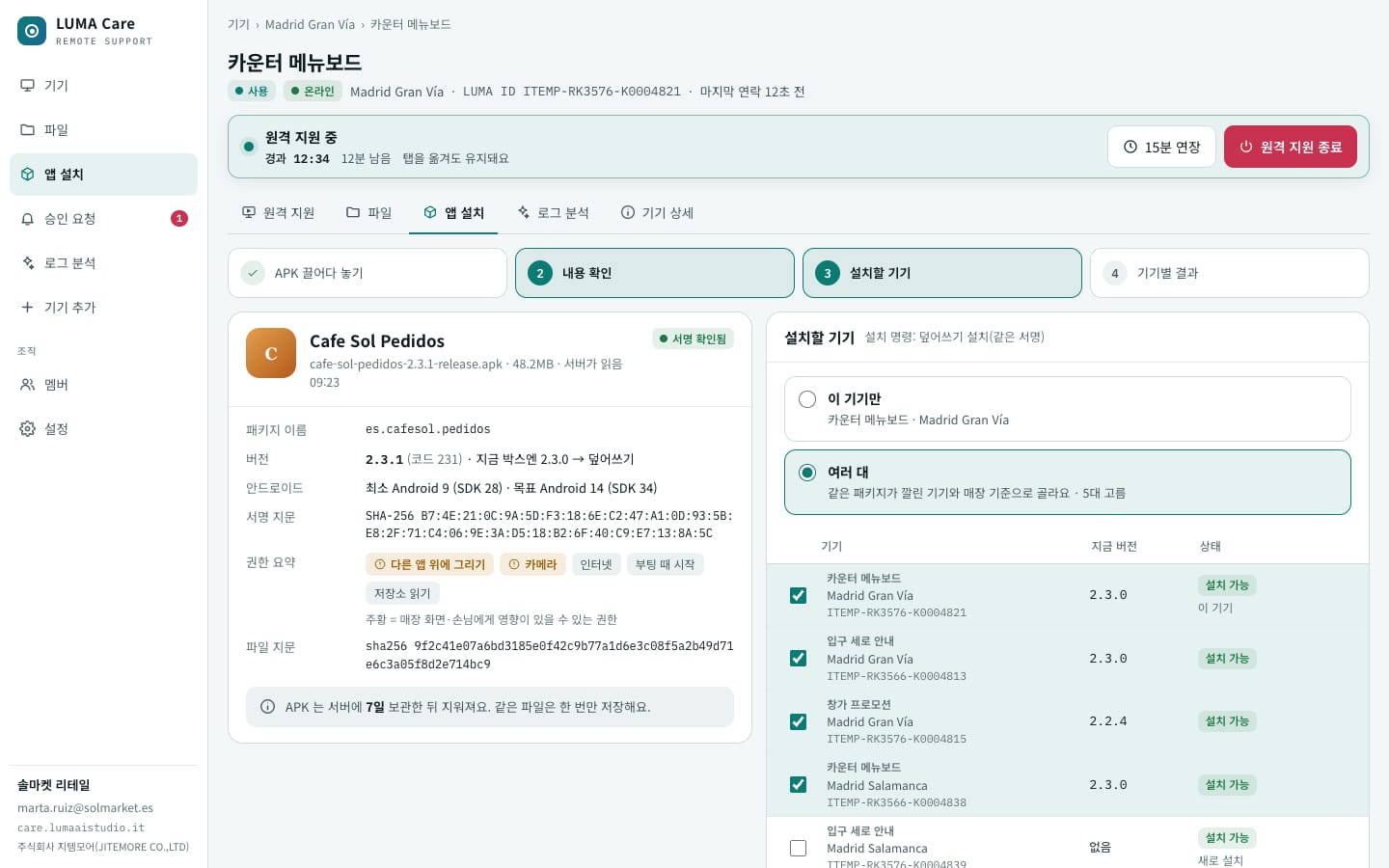
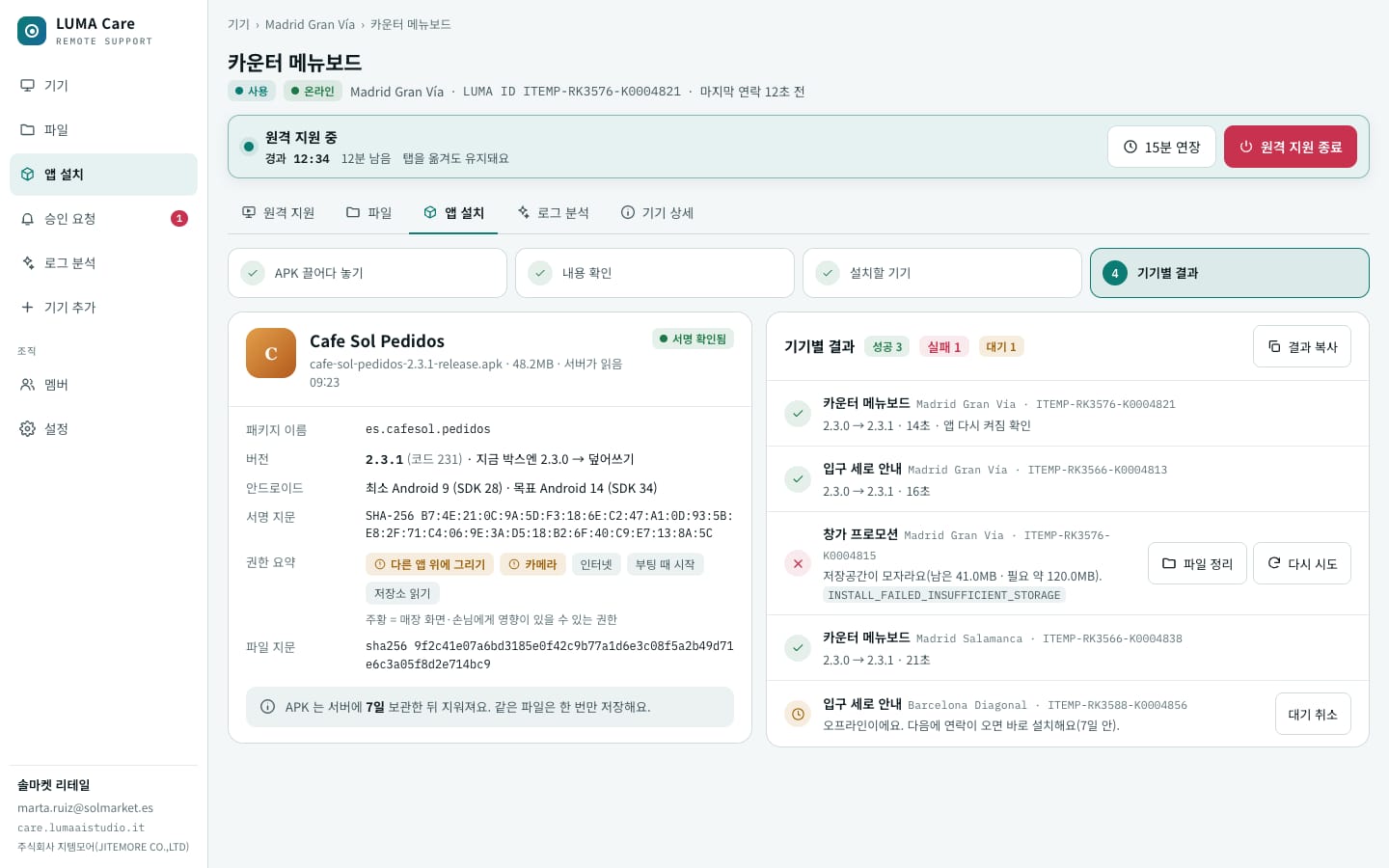
APK를 끌어다 놓으면 패키지·버전·서명·권한을 먼저 보여 주고, 이 박스만 또는 여러 대를 골라 설치한 뒤 기기별 결과를 받습니다.
새 설치와 같은 서명의 업데이트는 고객사 관리자가 바로 합니다. 서명이 다른 덮어쓰기·버전 낮추기·시스템 앱 바꾸기는 LUMA 운영팀만 할 수 있습니다. APK는 서버에 7일 보관하고, 같은 파일은 한 번만 저장합니다.
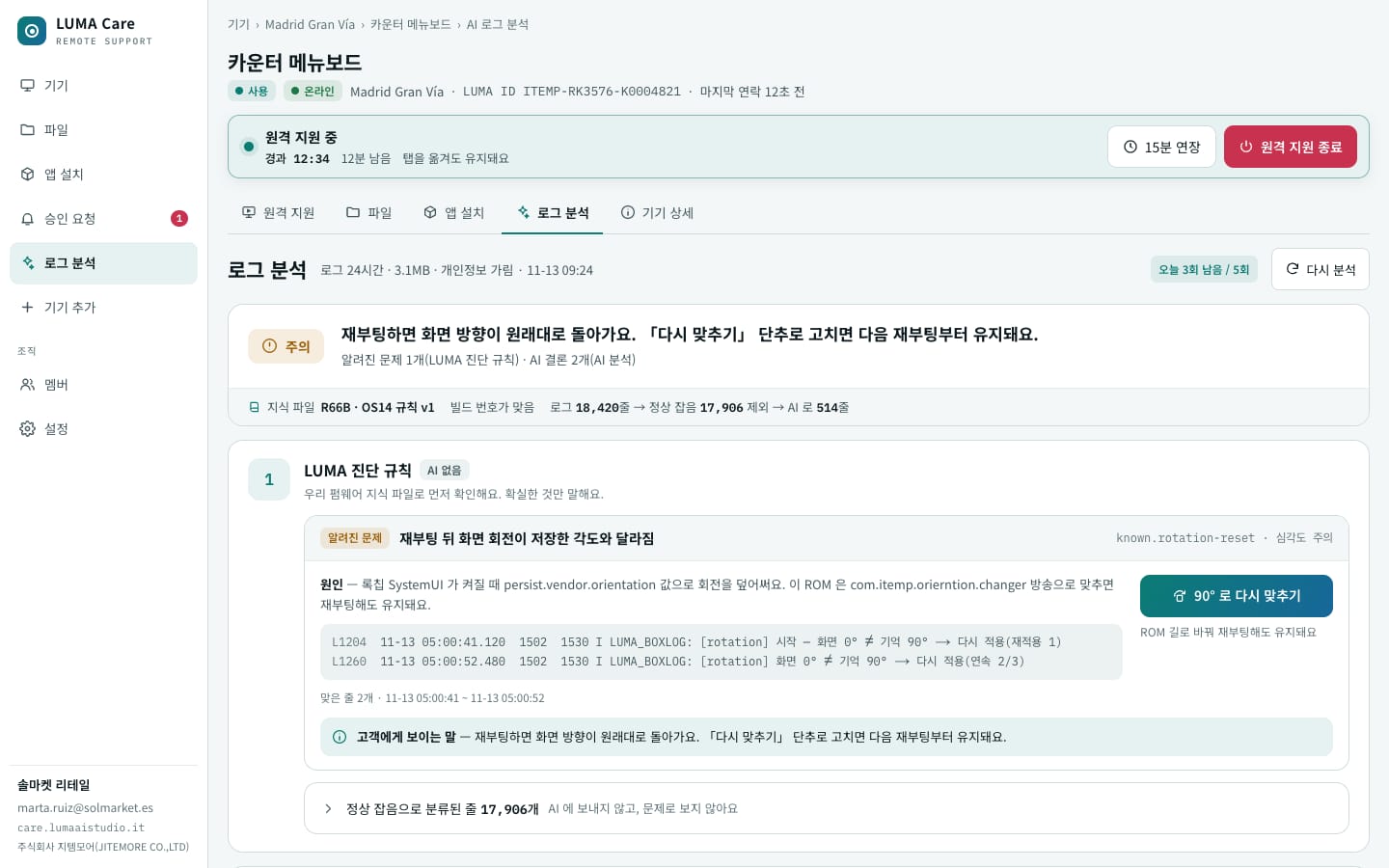
우리 펌웨어에서 겪은 알려진 문제와 정상 잡음을 담은 진단 규칙이 먼저 로그를 읽습니다. 확실한 것은 AI 없이 바로 알려 줍니다.
정상 잡음을 뺀 나머지 줄만 AI가 분석하고, 근거 줄 없는 결론은 내지 않습니다.
정상 범위 · 점검 권장 · LUMA 지원팀 확인 필요 중 하나로 알려 주고, 고객에게 보여 줄 문구도 함께 줍니다.
알려진 문제에는 「90°로 다시 맞추기」처럼 바로 누를 수 있는 조치 단추가 붙습니다.
로그의 개인정보는 가려서 다루고, 분석은 관리자마다 하루 횟수가 정해져 있습니다.
구동 장비
LUMA Care가 들어 있는 박스 — 지금은 LUMA AI CMS 앱이 없는 박스(LUMA PLAYER 등)가 대상입니다
필수박스가 LUMA 서버로 먼저 연결하는 방식이라 매장 공유기에 포트를 열 필요가 없습니다
필수LUMA Care 콘솔(care.lumaaistudio.it)에서 기기·원격 지원·파일·앱 설치·로그 분석 — 웹 브라우저만 있으면 됩니다
필수이렇게 동작합니다
업종별 활용
LUMA PLAYER 매장
LUMA Care를 사용으로 두고 원격 화면과 로그 분석으로 살피면
작은 문제로 매장까지 가는 일을 줄입니다
보안이 중요한 매장·기관
매번 승인을 켜고 필요 없을 때는 대기나 완전 끔으로 두면
언제 누가 무엇을 봤는지 고객사가 직접 정하고 기록으로 확인합니다
설치·유지보수 업체
APK 설치와 파일 탐색기로 앱과 콘텐츠를 원격으로 바꾸면
방문 없이 여러 대를 한 번에 손봅니다
자체 앱을 쓰는 개발 고객
기기 정보 카드와 로그 분석으로 상태를 확인하면
현장에 가지 않고 원인을 좁혀 개발팀에 넘깁니다
사양
함께 쓰면 더 좋은 솔루션
자주 묻는 질문
아니요. 대기 상태에서는 LUMA ID·앱 버전·온라인 여부만 보내고 화면·로그·파일은 보내지 않습니다. 사용 상태에서도 원격으로 보는 동안 박스 화면에 배지가 보이고, 매번 승인을 켜면 세션마다 고객사 관리자의 승인이 필요합니다.
매장 박스 화면에서 관리 PIN으로 「완전 끔」을 고르면 박스가 LUMA와 연결 자체를 멈춥니다. 다시 켜기도 박스에서만 할 수 있어, 콘솔에서 몰래 켤 수 없습니다.
아니요. 고객사 관리자가 콘솔에서 동의하고 「사용 시작」을 누르면 조직의 대기 박스가 다음 연락(1분 안팎) 때 한꺼번에 사용으로 바뀝니다. 매장 방문이 필요 없습니다.
LUMA 원격 지원은 LUMA AI CMS 박스를 콘솔에서 관리하는 기능입니다. LUMA Care는 CMS 없이 LUMA PLAYER나 자체 앱으로 운영하는 박스를 위한 별도 서비스로, 대기·사용·완전 끔 상태와 매번 승인, 앱 설치, AI 로그 분석을 함께 제공합니다.
새 앱 설치와 같은 서명의 업데이트는 고객사 관리자가 할 수 있습니다. 이미 깔린 앱과 서명이 다른 덮어쓰기, 버전 낮추기, 시스템 앱 바꾸기는 LUMA 운영팀만 할 수 있습니다. 설치 전에 패키지·버전·서명·권한을 먼저 보여 드립니다.
원격 관리는 박스가 인터넷으로 LUMA 서버에 연결되어야 합니다. 인터넷이 없는 매장의 광고 재생은 LUMA PLAYER가 매장 안에서 그대로 맡습니다.
LUMA Care 요금은 아직 정하지 않았습니다. 도입 문의를 남겨 주시면 박스 수와 쓰실 기능에 맞춰 안내해 드립니다.