カフェ・ベーカリー
レジ後ろの画面にメニュー動画をいくつか流せば十分な店舗で
USBメモリに動画を入れて挿すだけで
アカウントやサーバーの準備なしに、その日のうちに広告が流れます
ひと目で分かる · LUMA PLAYER
LUMA PLAYERは、サーバーやクラウドアカウントなしにLUMAボックス1台で広告・メニュー動画を流すローカル広告プレーヤーです。USBメモリを挿すか、ボックスの「luma」フォルダーにファイルを入れるだけで自動再生され、リモコンでボックス画面から再生リスト・スケジュール・設定を変更できます。同じWi‑FiにあるスマホのLUMA PLAYERアプリなら、広告の送信や画面分割・テロップ・スケジュールの管理がさらに手軽です。インターネットがなくても、すべて店舗内で動作します。
こんな店舗に最適です
実際の製品画面 · サンプルコンテンツ・デモデータ
こんなお悩みがあれば
主な機能
USBメモリを挿すと、動画・写真をボックス内部ストレージの「luma」フォルダーへコピーして自動で再生します。コピーが終われば、USBを抜いても流れ続けます。USBに「luma」フォルダーがあれば、そのフォルダーだけを取り込みます。
ボックスの「luma」フォルダーに入れたファイルは、再生リストを作らなくてもファイル名順に流れ、写真は10秒ずつ表示されます。
USBを挿したときの動作を、コピーして再生・すぐ再生・確認する・無視から選びます。「無視」にすれば、誰かがUSBで画面を差し替えることはできません。
流すものがないときは、選んだ待機画面と案内文を表示します。
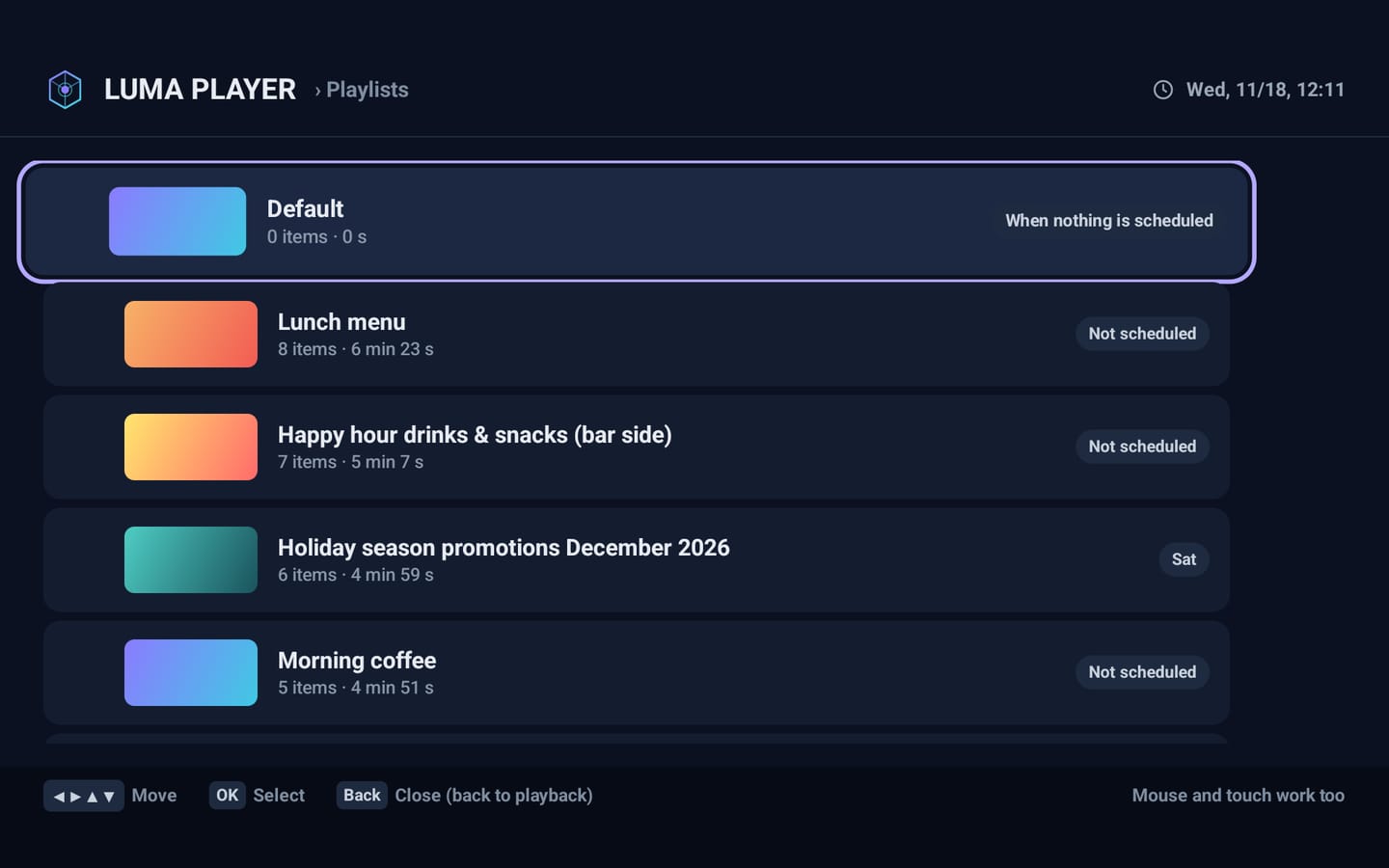
リモコンのメニューボタン(またはマウス・タッチ)でボックスの管理画面を開き、方向キーだけですべて操作できます。
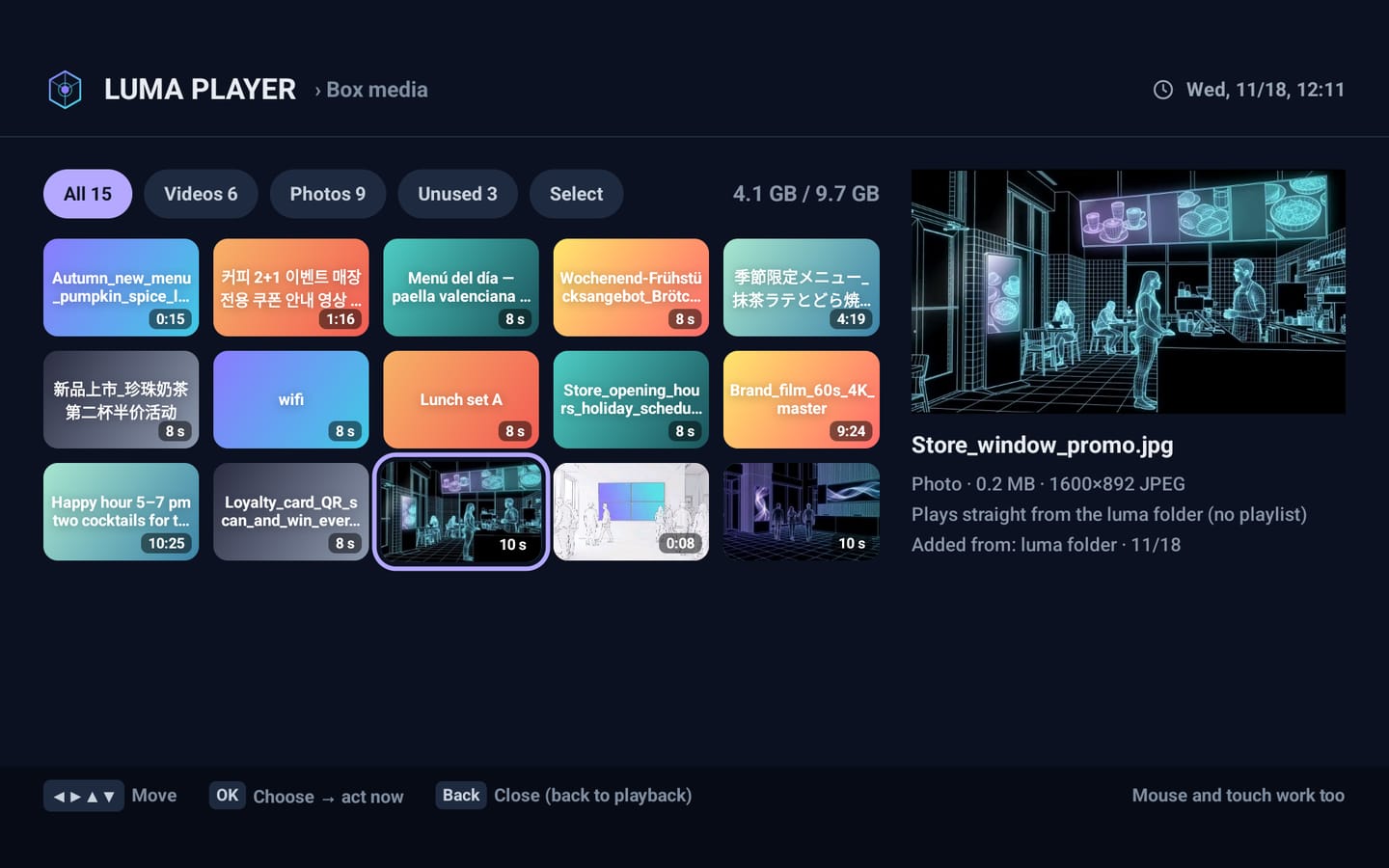
ボックス内の動画・写真を種類別に見て、再生リストを作り、順番を変えます。使っていないファイルもまとめて確認できます。
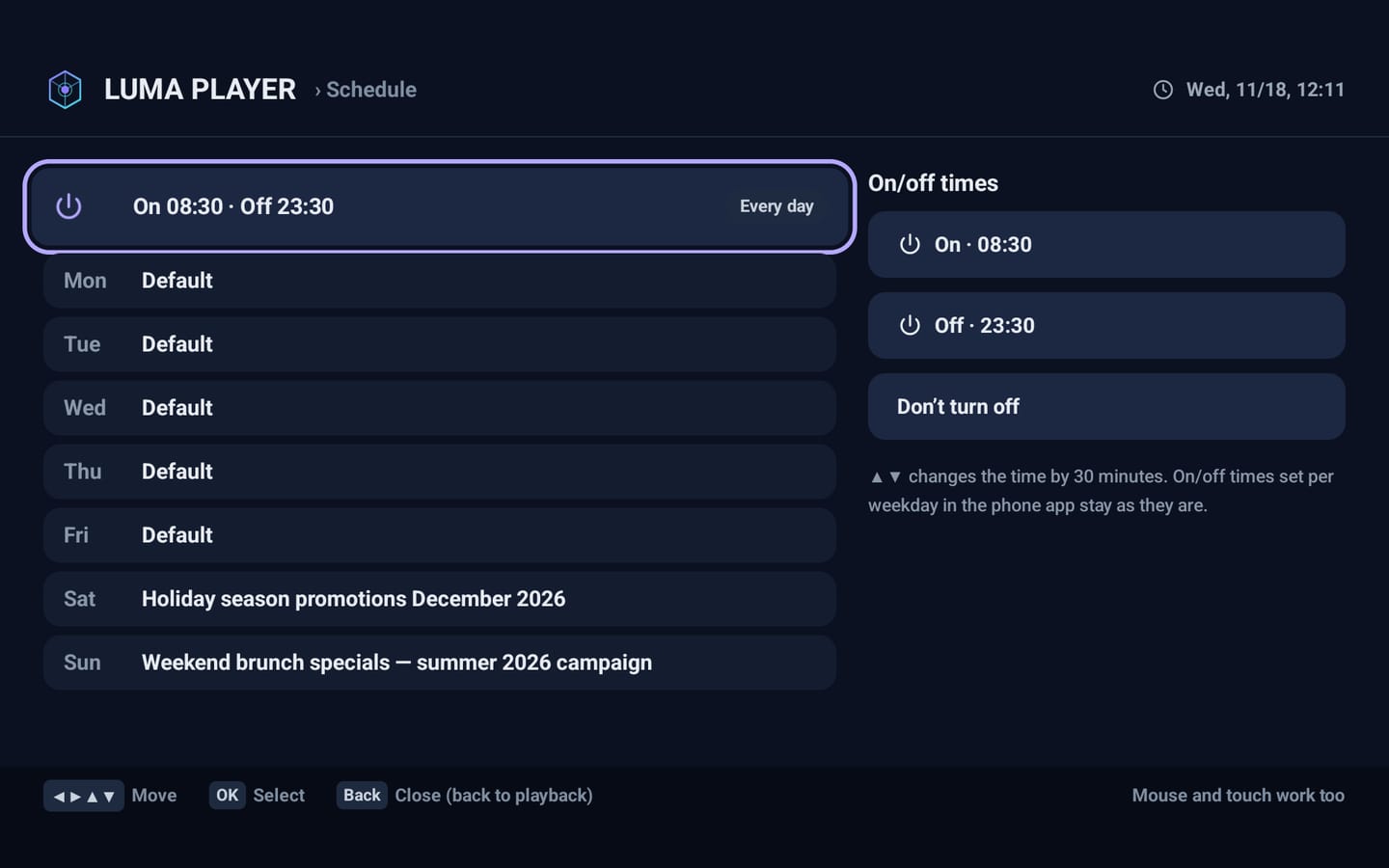
毎日のオン・オフ時刻を決め、曜日ごとに流すリストを選びます。
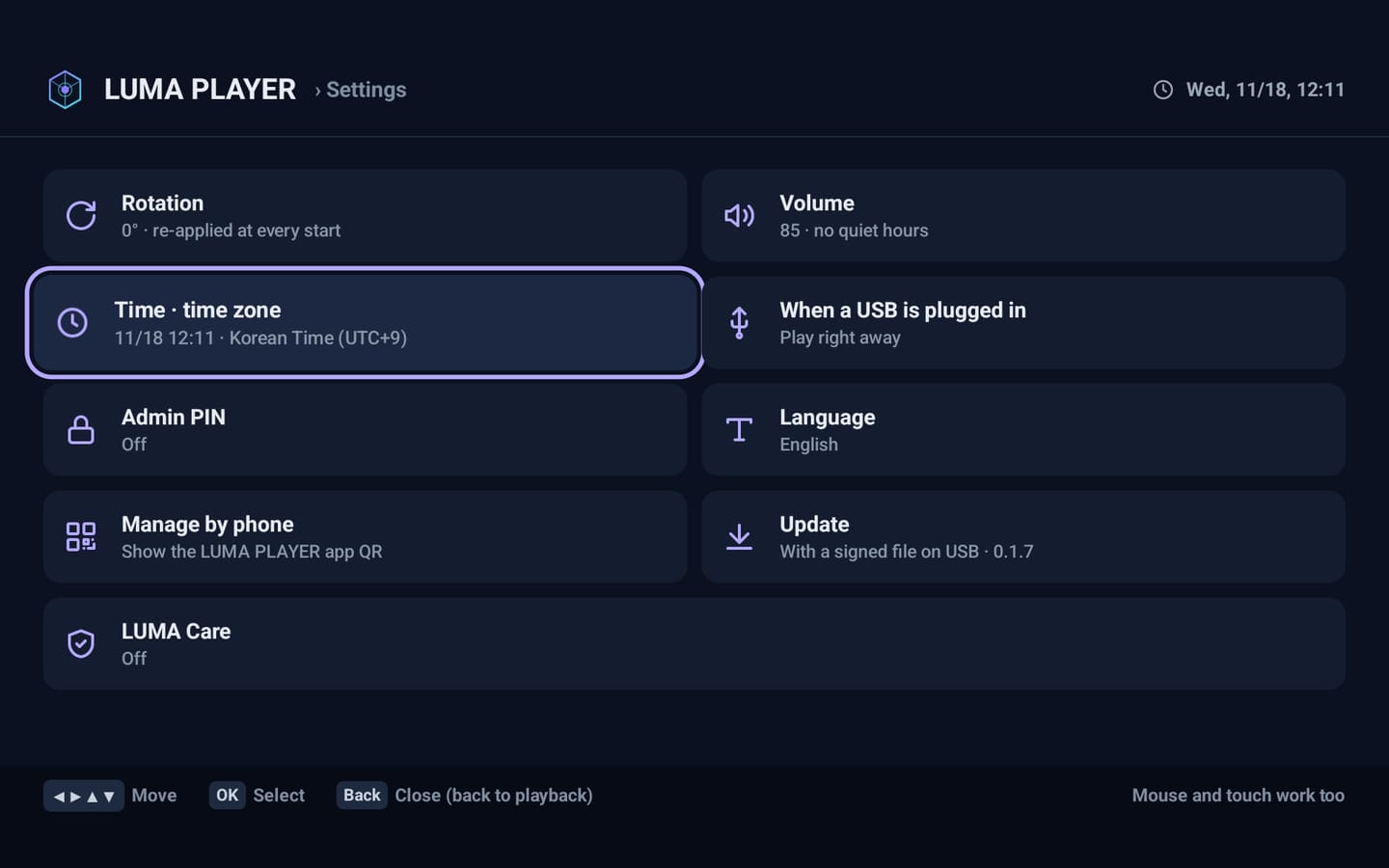
画面の回転(起動のたびに再適用)、時刻・タイムゾーン、音量、言語、管理PINをボックス画面で設定します。
インターネットがなくても、署名付きアップデートファイルをUSBで入れればプレーヤーを新しいバージョンにできます。
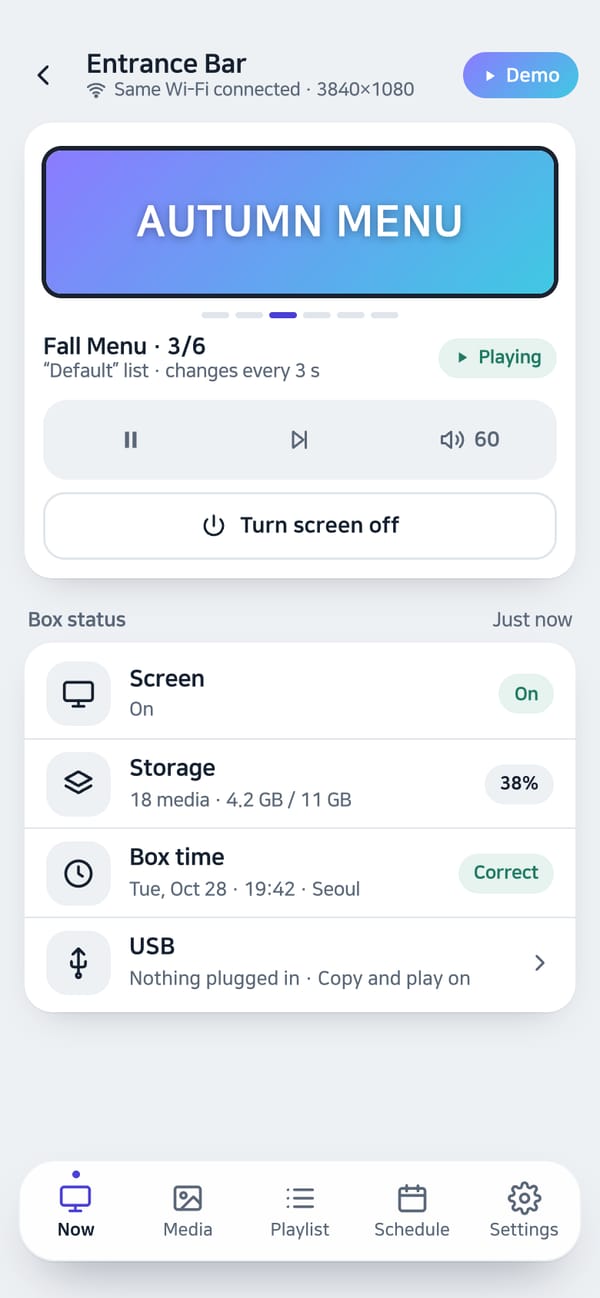
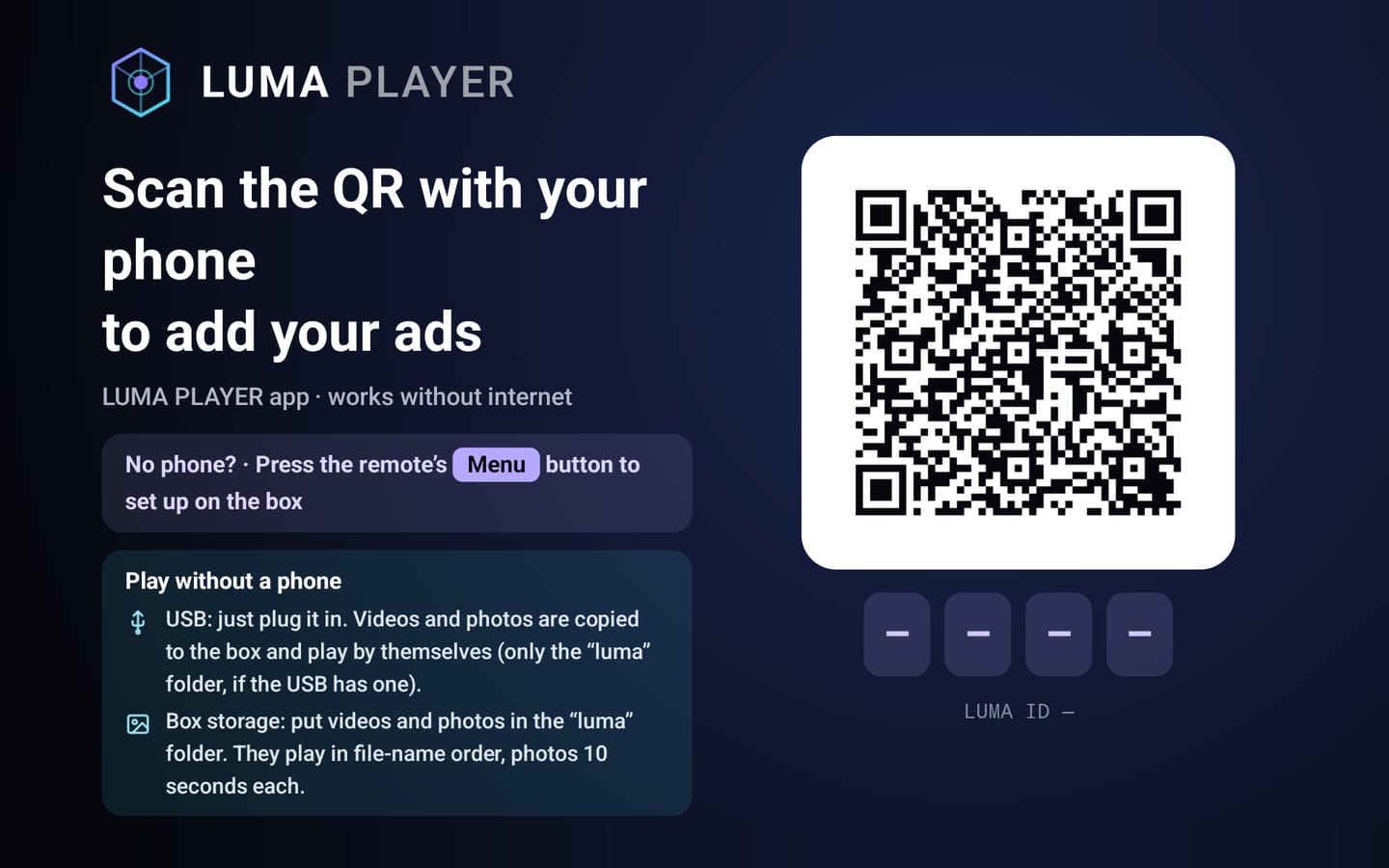
ボックス画面のQRをLUMA PLAYERアプリで読み取り、確認用の数字を合わせれば接続完了。接続していない端末はボックスの状態さえ見られません。
スマホとボックスが同じWi‑Fiにあれば十分です。店舗外のサーバーを経由せず、やり取りは暗号化されます。
いま流れているものを見ながら、一時停止・次へ・音量・画面のオン/オフをスマホで操作します。
スマホの写真・動画を選んでボックスへ送ります。途中で切れても最初からではなく続きから送ります。
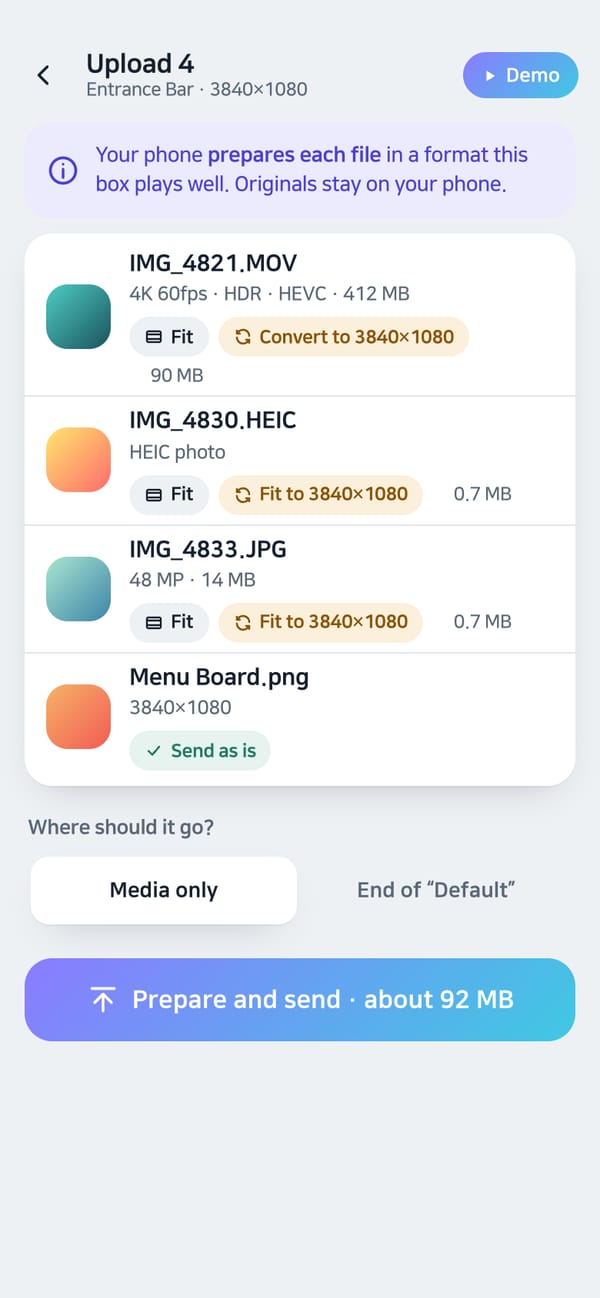
ボックスで再生できない動画(HDR・高解像度など)やHEIC写真は、スマホでボックスに合わせて変換してから送ります。ボックスは変換しないので再生が途切れません。
画面と比率が違うファイルは、全体に広げる・黒帯で合わせる・元のまま から選び、実際の画面比率でプレビューします。
高画素の写真は画面解像度まで縮小して送り、ボックスのメモリを節約します。
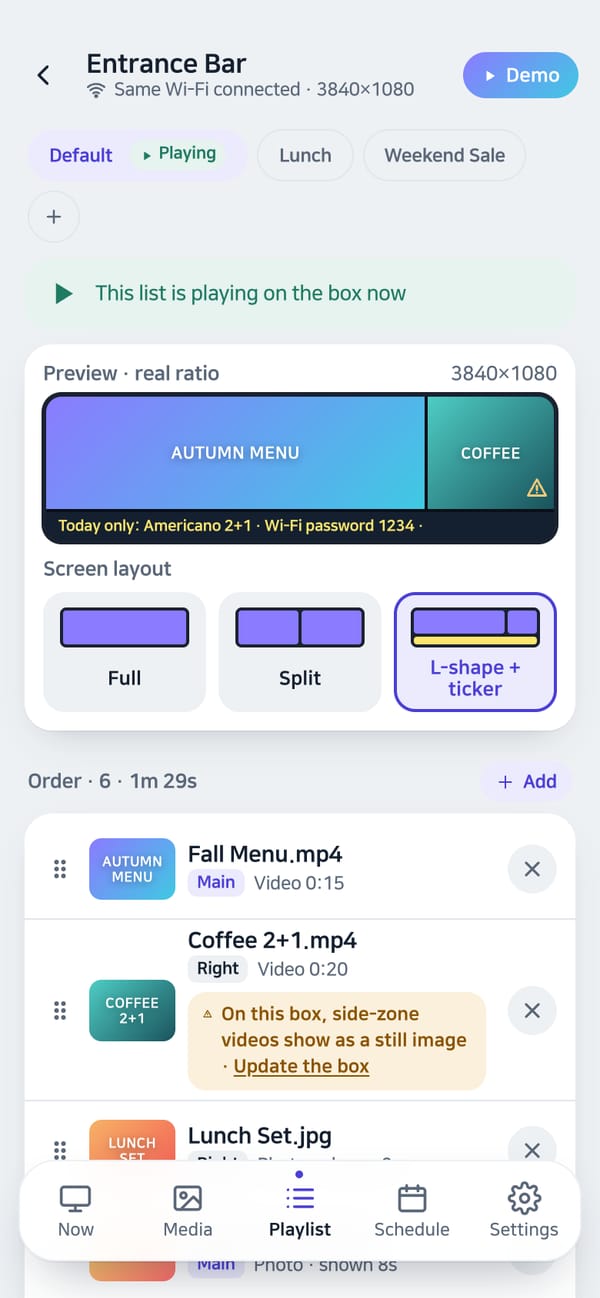
1つの画面を分割してメインとサイドに別々のコンテンツを流し、下には流れるテロップを入れます。
写真が流れる間にBGMを流し、項目ごとに表示する期間を決めます。
平日のランチ、週末のセールなど、曜日と時間帯によって違うリストを流します。画面のオン・オフ時刻や音量を下げる時間も決められます。
スケジュールとは別に、選んだリストをいますぐ流し、あとで元のスケジュールに戻ります。
スマホがつながるたびにボックスの時刻とタイムゾーンを合わせ、インターネットがなくてもスケジュールがずれないようにします。
動作環境
LUMA PLAYERが入り、画面に映像を流すAndroidボックス
必須広告を映す画面 — 横向き・縦向きどちらも
必須ボックス画面で管理するとき — メニューボタンと方向キーだけで十分です
必須スマホなしで広告を入れるとき
任意ボックスと同じWi‑Fiで広告の送信・リスト・スケジュールを管理
任意このように動作します
業種別活用例
カフェ・ベーカリー
USBメモリに動画を入れて挿すだけで
アカウントやサーバーの準備なしに、その日のうちに広告が流れます
飲食店・居酒屋
スマホアプリで時間帯ごとのリストを分けておけば
スタッフが毎回切り替えなくても、時間どおりに画面が変わります
インターネットのない現場
ボックス画面とリモコン、USBで管理すれば
インターネットなしでも広告配信を続けられます
サイネージ設置業者
設置当日にスマホアプリで接続し、リストとスケジュールを整えておけば
その後はお客様がリモコンやUSBだけで管理を続けられます
導入相談
店舗の規模とお使いの機器を教えていただければ、最適な構成とお見積りをご案内します。既存の画面・プリンターもあわせて確認いたします。
仕様
一緒に使うとさらに良いソリューション
よくある質問
はい。USB、ボックスの「luma」フォルダー、リモコンでの管理画面、同じWi‑Fiのスマホアプリは、すべてインターネットなしで店舗内で動作します。サーバーやクラウドアカウントも不要です。
いいえ。スマホがなくても、USBを挿すか「luma」フォルダーにファイルを入れれば再生され、リモコンでボックス画面から再生リスト・スケジュール・設定を変更できます。スマホアプリはより手軽に扱うための方法です。
初期設定の「コピーして再生」なら、内部ストレージにコピーしてから流すので、USBを抜いても流れ続けます。挿している間だけ流す「すぐ再生」も選べます。
USBの動作を「無視」にすれば、USBを挿しても画面は変わりません。管理PINをオンにするとボックスの管理画面もPINが必要になり、スマホアプリはボックス画面のQRで接続した端末だけが操作できます。
スマホアプリは現在Android版を提供しています。iPhoneへの対応は決まり次第お知らせします。スマホがなくても、USBとボックス画面だけで基本機能をすべて使えます。
LUMA PLAYERは店舗内でボックスを1台ずつ管理するサーバー不要のプレーヤーで、LUMA AI CMSは複数店舗の画面をコンソール1か所からリモートで編成・配信します。店舗が増えたら、同じボックスでCMSを始められます。
ボックスの構成と台数によって異なります。導入のお問い合わせをいただければ、最適な構成とお見積もりをご案内します。