LUMA PLAYERの店舗
サーバーなしで広告を流す店舗が多く、不具合の連絡が本部に集まる場所で
LUMA Careを使用にしておき、リモート画面とログ分析で確認すれば
小さな問題で店舗まで行く回数を減らせます
ひと目で分かる · LUMA Care
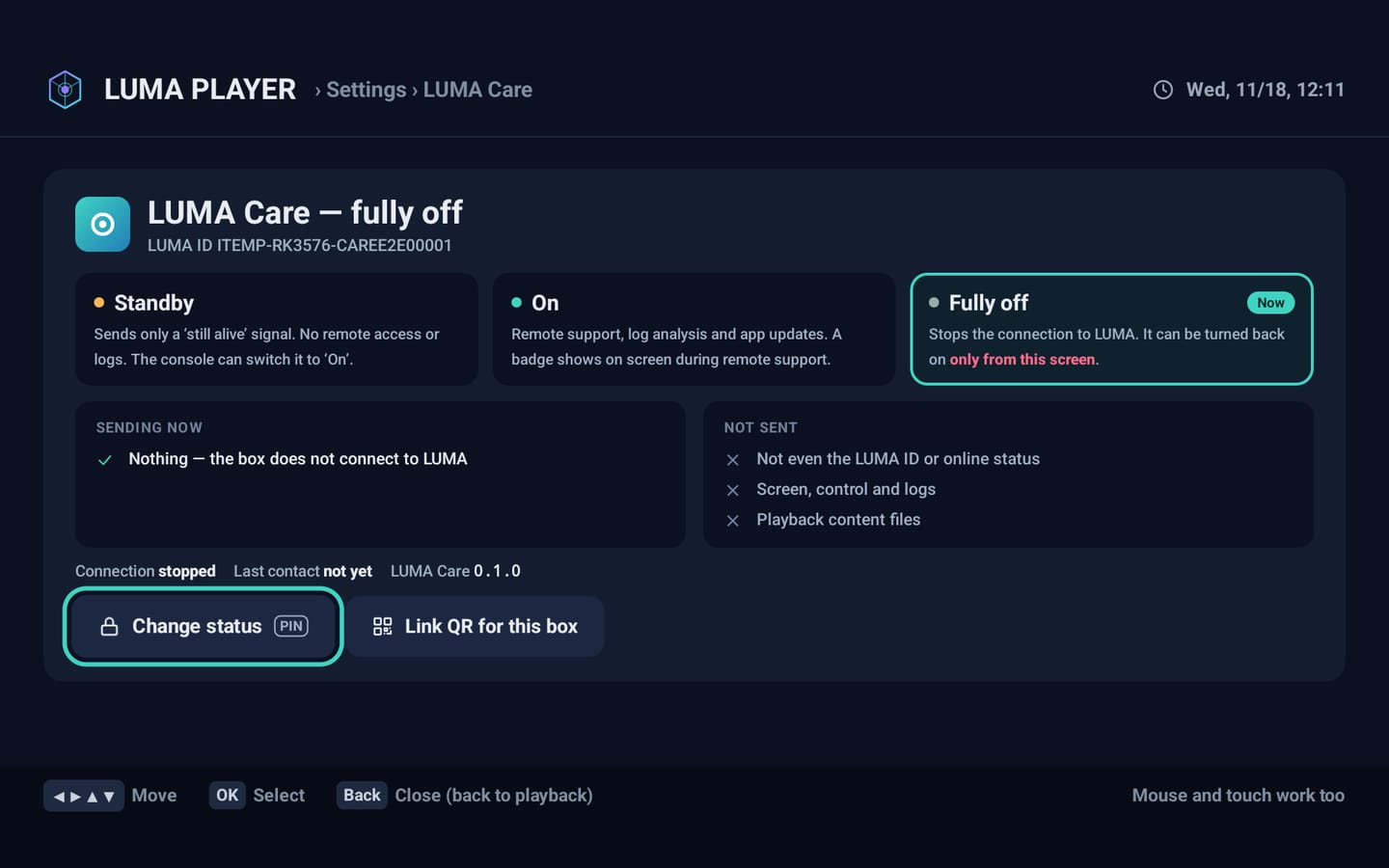
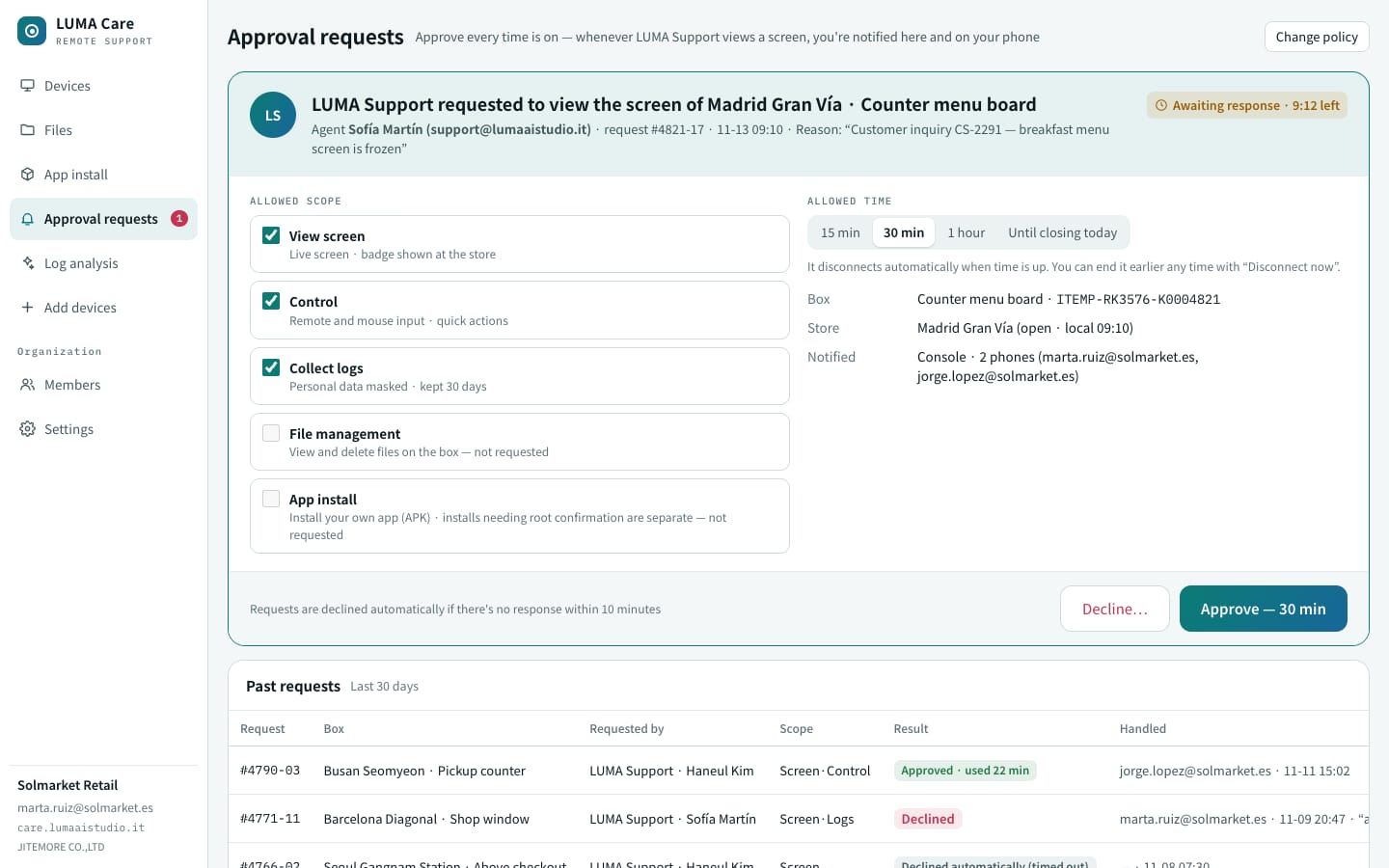
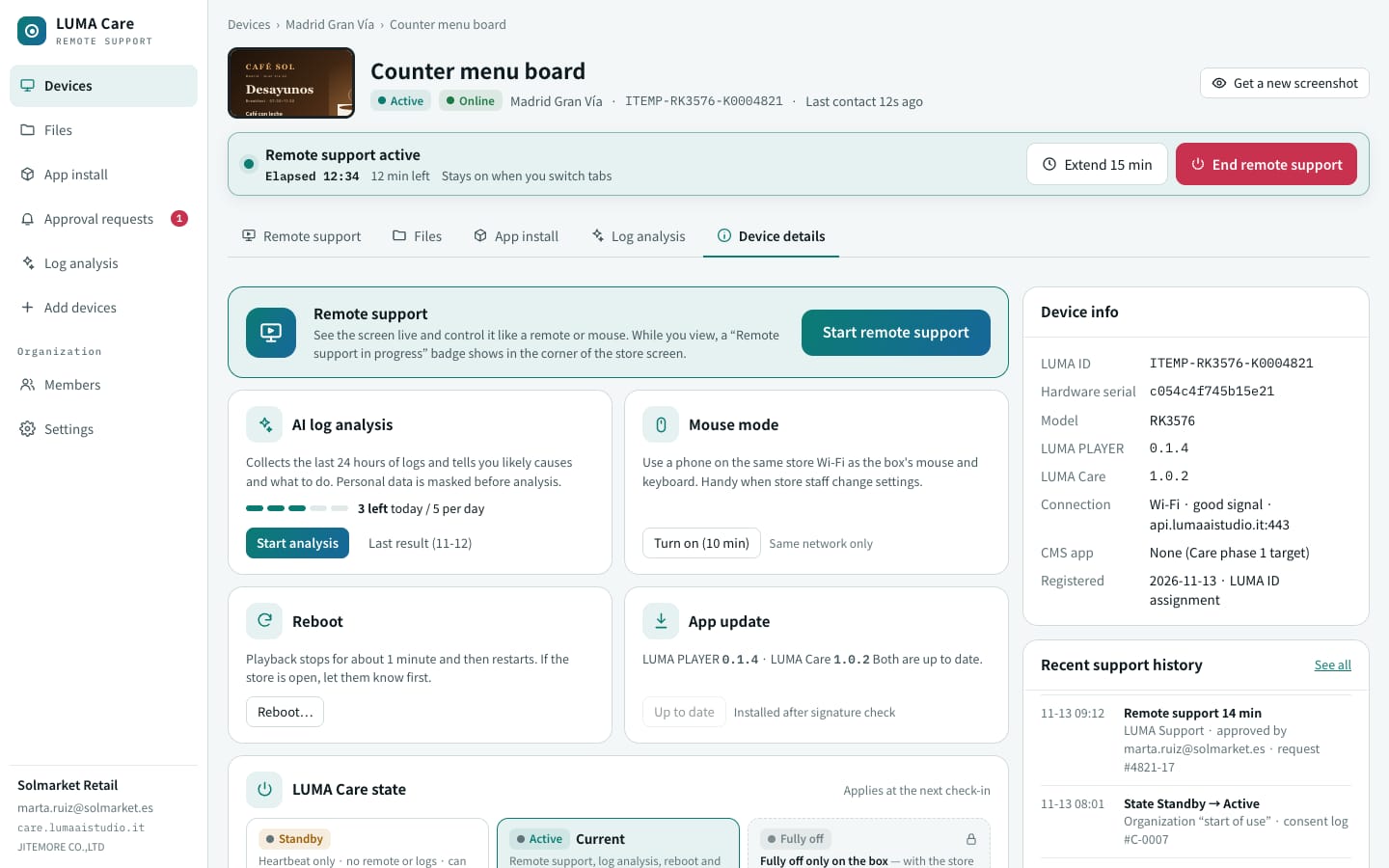
LUMA Careは、店舗に設置したLUMAボックスを必要なときだけリモートで管理・サポートするサービスです。ふだんは生きている合図だけを送る「待機」状態で待ち、お客様の管理者がコンソールで使用を始めると、リモート画面の閲覧・操作、かんたん設定、ファイル管理、アプリのインストール、AIログ分析を使えます。リモートサポート中はボックス画面にバッジが表示され、「毎回承認」をオンにするとセッションごとに管理者の承認が必要です。「完全オフ」は店舗のボックスで管理PINを使ってのみ変更できます。
こんな店舗に最適です
実際の製品画面 · デモデータ(架空の組織・店舗)
こんなお悩みがあれば
主な機能
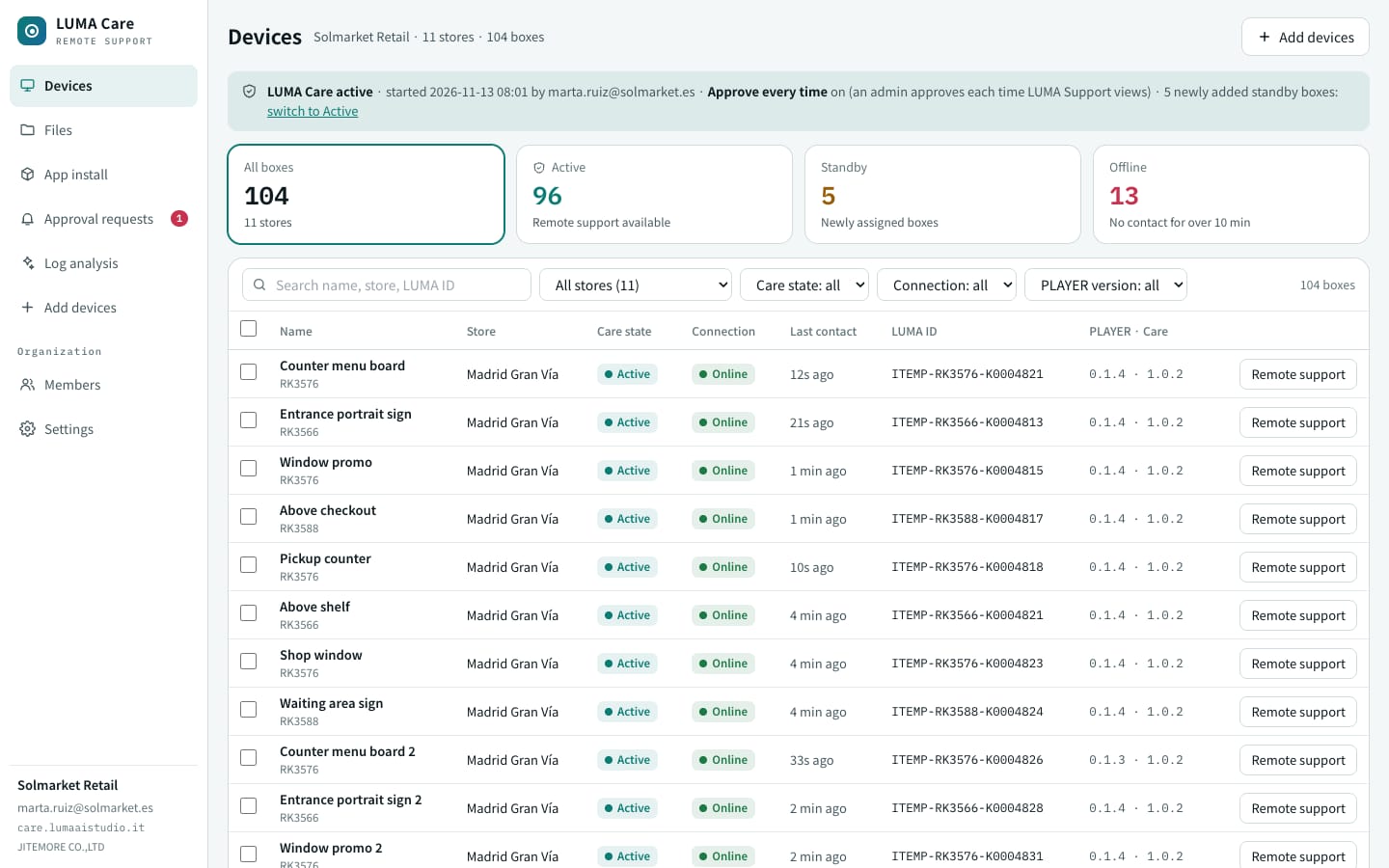
待機中はLUMA ID・アプリのバージョン・オンライン状態だけを送り、画面・ログ・ファイルは送りません。リモートサポートは使用中のときだけ開きます。
お客様の管理者が同意して使用を始めると、組織の待機中ボックスが次の連絡時に一斉に切り替わります。店舗への訪問は不要です。
完全オフにするとボックスはLUMAとの接続自体を止めます。再びオンにできるのは、店舗のボックス画面で管理PINを使うときだけです。
オンにすると、リモートサポートの依頼が来るたびに、範囲(画面の閲覧・操作・ログ・ファイル・アプリのインストール)と時間を見て管理者が承認または拒否します。
誰がいつ状態を変え、リモートサポートを行ったかが、同意の記録とともに残ります。
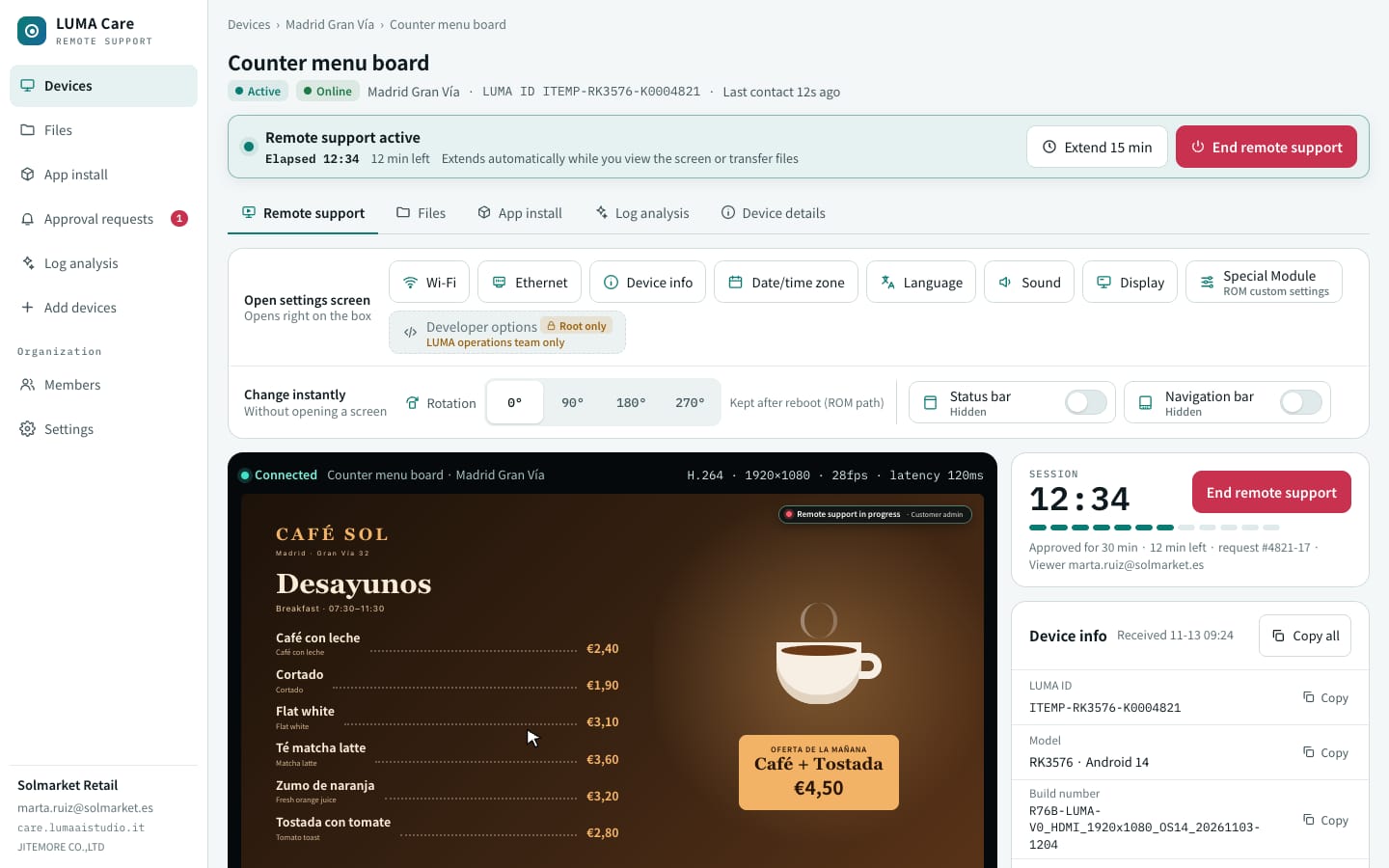
ボックスの画面を見ながらタップ・ドラッグ・文字入力ができます。戻る・ホーム・最近使ったアプリのボタンもあります。
リモートで見ている間はボックス画面の隅に「リモートサポート中」バッジが表示され、店舗でも分かります。
Wi‑Fi・イーサネット・日付とタイムゾーン・言語・サウンド・ディスプレイの設定画面を、ボタンひとつでボックスに開きます。画面の回転(0°・90°・180°・270°)とステータスバー・ナビゲーションバーの表示切り替えはすぐに反映されます。
LUMA ID・モデル・ビルド番号・ハードウェアシリアル・IP・MAC・Wi‑Fi・ストレージ・メモリなどを1枚のカードで確認し、行ごとまたはまとめてコピーできます。
セッションは15分ずつで、「15分延長」で延ばせます。ファイルやアプリの送信中は自動で延長され、1回あたり最長4時間です。
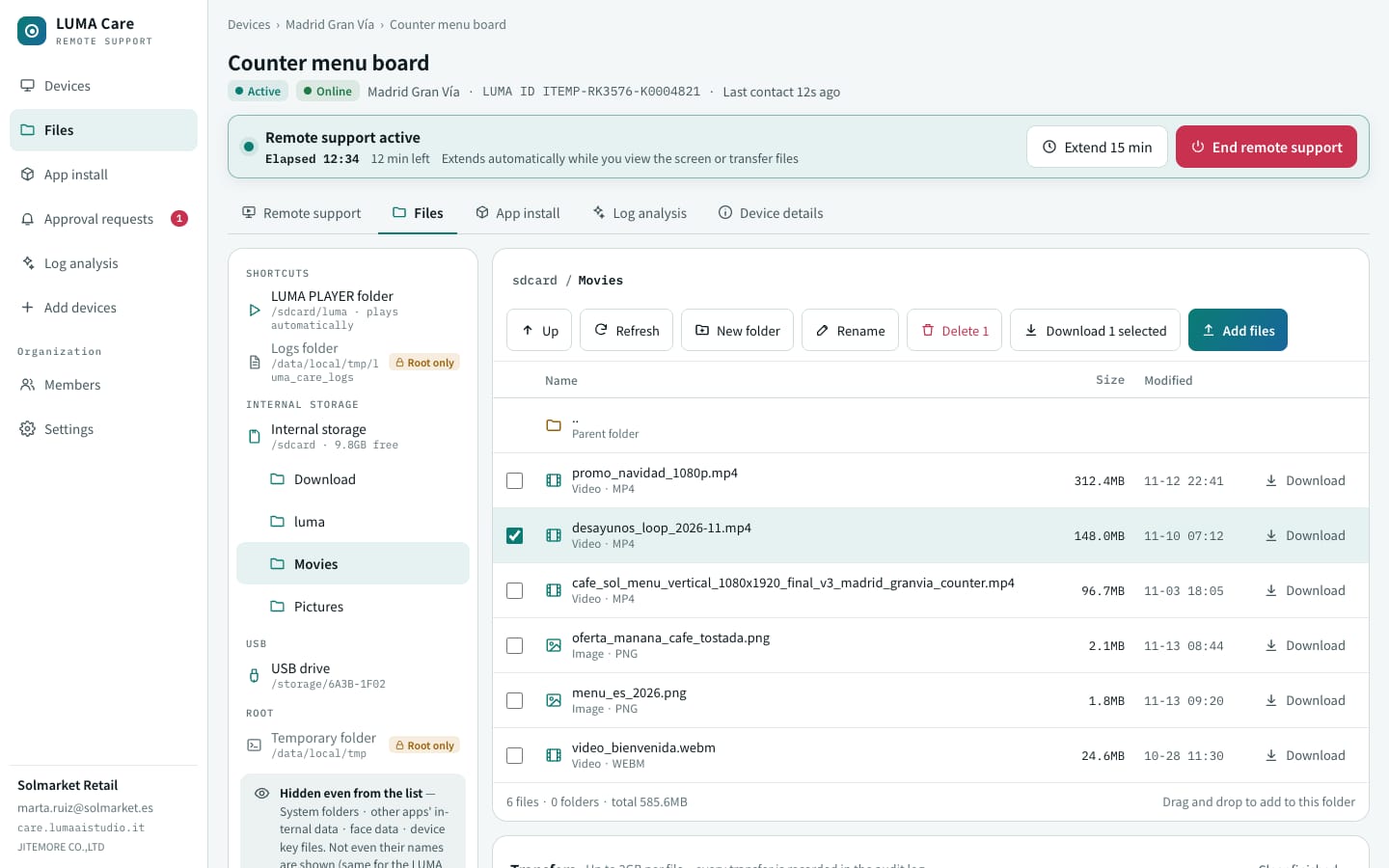
ボックスの内部ストレージとUSBメモリをフォルダーで見て、アップロード・ダウンロード・名前の変更・削除・新しいフォルダーができます。LUMA PLAYERの「luma」フォルダーやログフォルダーへすぐ移動できます。
1ファイル最大2GBまで送れ、途切れても続きからアップロードします。サーバーを経由したファイルは24時間以内に削除します。
システムフォルダーや鍵・識別ファイルは一覧にも表示せず、書き込み・削除もできません。
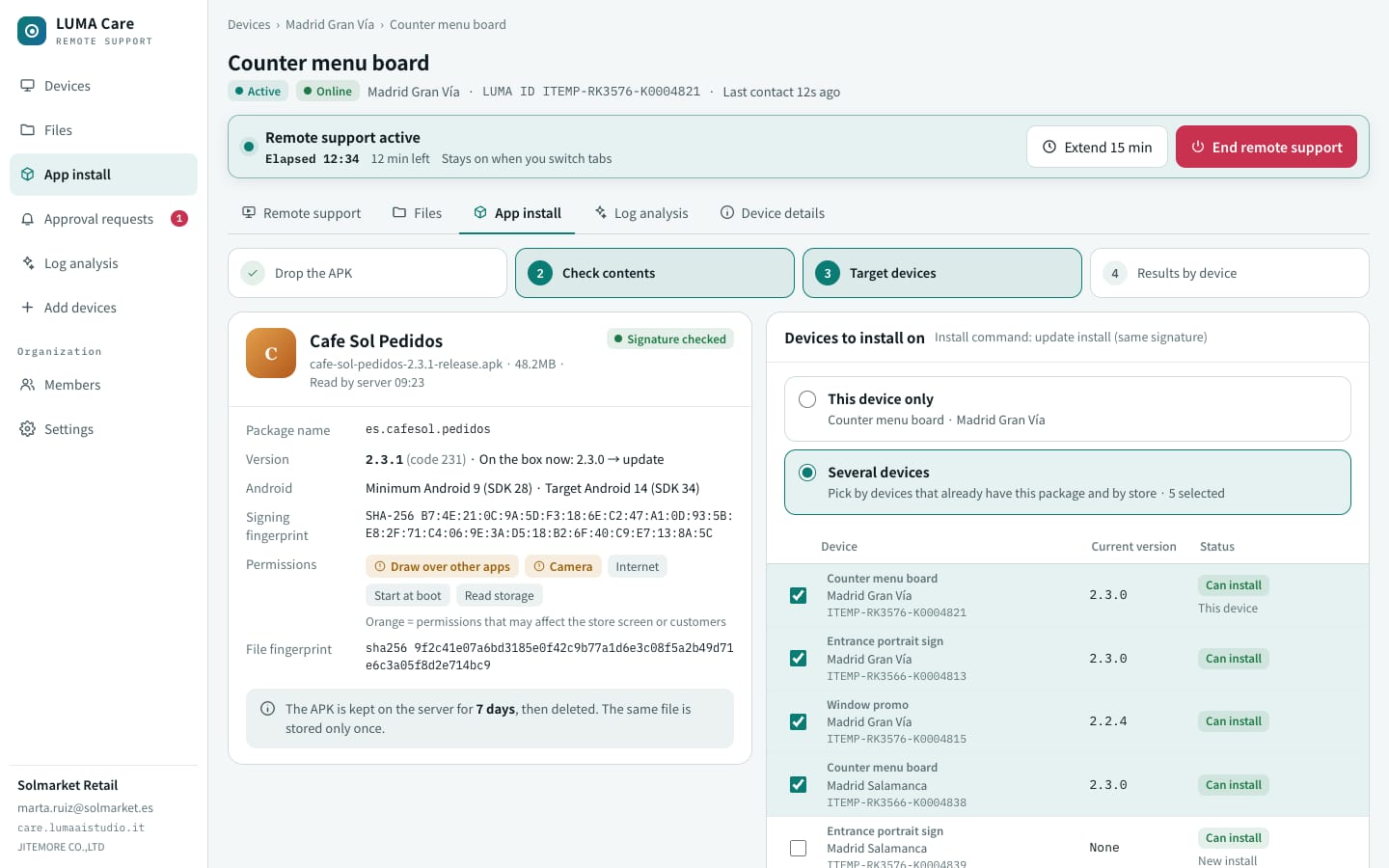
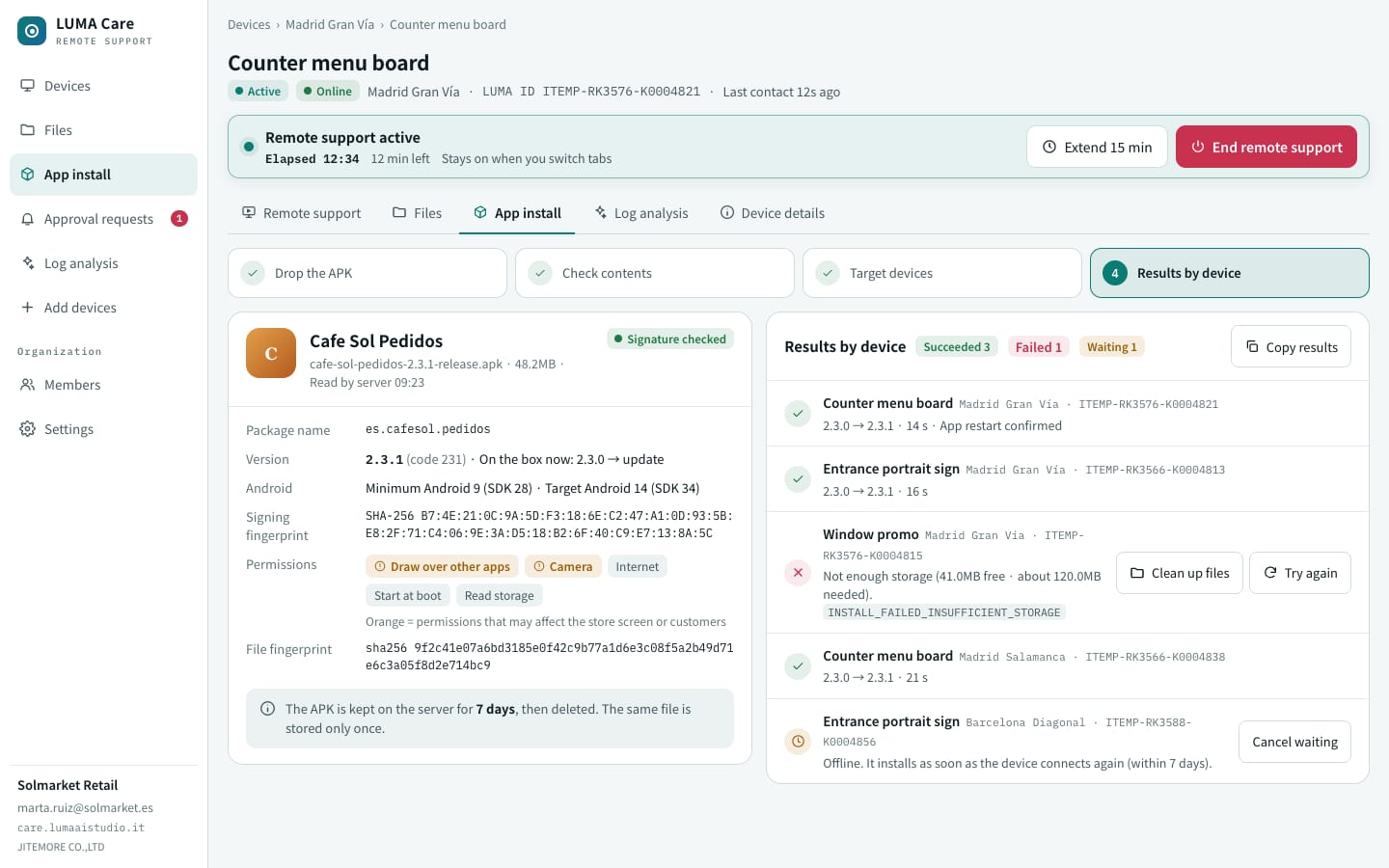
APKをドラッグすると、パッケージ・バージョン・署名・権限を先に表示し、このボックスだけか複数台を選んでインストールし、デバイスごとの結果を受け取ります。
新規インストールと同じ署名のアップデートはお客様の管理者がすぐに行えます。署名の異なる上書き・バージョンのダウングレード・システムアプリの置き換えはLUMA運用チームのみが行えます。APKはサーバーに7日間保管し、同じファイルは一度だけ保存します。
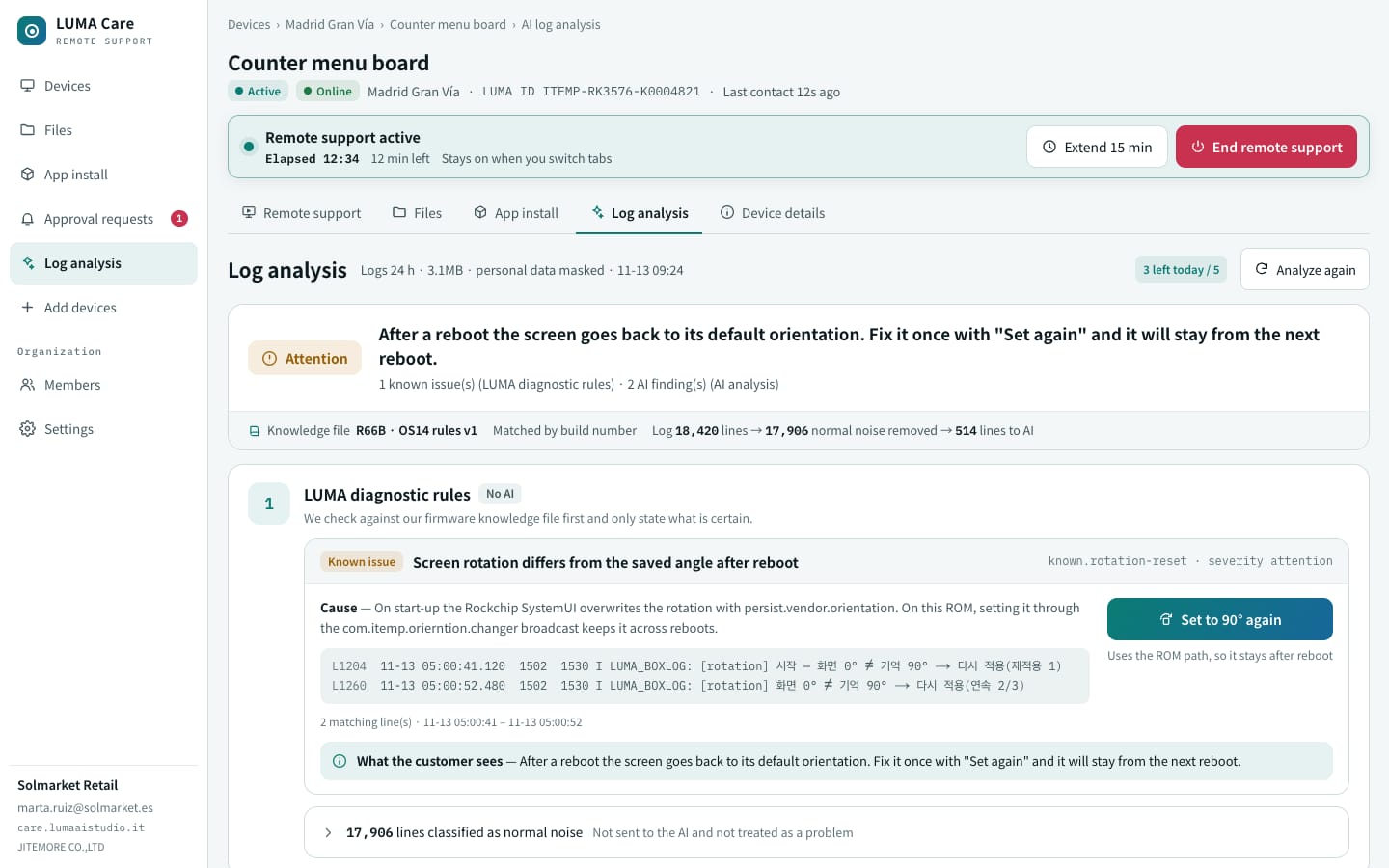
私たちのファームウェアで経験した既知の問題と正常なノイズをまとめた診断ルールが、まずログを読みます。確実なものはAIなしですぐにお知らせします。
正常なノイズを除いた残りの行だけをAIが分析し、根拠となる行のない結論は出しません。
正常範囲 · 点検推奨 · LUMA サポートチームが確認 のいずれかで知らせ、お客様に見せる文面も一緒に出します。
既知の問題には「90°に合わせ直す」のように、すぐ押せる対処ボタンが付きます。
ログ内の個人情報はマスキングして扱い、分析は管理者ごとに1日の回数が決まっています。
動作環境
LUMA Careが入ったボックス — 現在はLUMA AI CMSアプリのないボックス(LUMA PLAYERなど)が対象です
必須ボックスからLUMAサーバーへ先に接続する方式なので、店舗のルーターでポートを開ける必要はありません
必須LUMA Careコンソール(care.lumaaistudio.it)でデバイス・リモートサポート・ファイル・アプリのインストール・ログ分析 — ウェブブラウザだけで使えます
必須このように動作します
業種別活用例
LUMA PLAYERの店舗
LUMA Careを使用にしておき、リモート画面とログ分析で確認すれば
小さな問題で店舗まで行く回数を減らせます
セキュリティ重視の店舗・機関
毎回承認をオンにし、不要なときは待機または完全オフにしておけば
いつ誰が何を見たかをお客様自身が決め、記録で確認できます
設置・保守業者
APKインストールとファイルエクスプローラーでアプリやコンテンツをリモートで変えれば
訪問せずに複数台をまとめて手入れできます
自社アプリを使う開発者のお客様
デバイス情報カードとログ分析で状態を確認すれば
現場に行かずに原因を絞り込み、開発チームへ引き継げます
導入相談
店舗の規模とお使いの機器を教えていただければ、最適な構成とお見積りをご案内します。既存の画面・プリンターもあわせて確認いたします。
仕様
一緒に使うとさらに良いソリューション
よくある質問
いいえ。待機中はLUMA ID・アプリのバージョン・オンライン状態だけを送り、画面・ログ・ファイルは送りません。使用中でもリモートで見ている間はボックス画面にバッジが表示され、毎回承認をオンにすればセッションごとにお客様の管理者の承認が必要です。
店舗のボックス画面で管理PINを使って「完全オフ」を選ぶと、ボックスはLUMAとの接続自体を止めます。再びオンにするのもボックスでしかできないため、コンソールからこっそりオンにすることはできません。
いいえ。お客様の管理者がコンソールで同意して「使用開始」を押すと、組織の待機中ボックスが次の連絡時(1分前後)に一斉に使用へ切り替わります。店舗への訪問は不要です。
LUMAリモートサポートは、LUMA AI CMSのボックスをコンソールで管理する機能です。LUMA Careは、CMSを使わずLUMA PLAYERや自社アプリで運用するボックスのための別サービスで、待機・使用・完全オフの状態、毎回承認、アプリのインストール、AIログ分析をあわせて提供します。
新規アプリのインストールと同じ署名のアップデートは、お客様の管理者が行えます。インストール済みアプリと署名が異なる上書き、バージョンのダウングレード、システムアプリの置き換えはLUMA運用チームのみが行えます。インストール前にパッケージ・バージョン・署名・権限を表示します。
リモート管理には、ボックスがインターネットでLUMAサーバーにつながる必要があります。インターネットのない店舗での広告再生は、LUMA PLAYERが店舗内でそのまま担います。
LUMA Careの料金はまだ決まっていません。導入のお問い合わせをいただければ、ボックスの台数とご利用の機能に合わせてご案内します。